WSLにGit環境を構築する方法を紹介するよ
takahide
初心者がITを楽しむブログ
おはようございます。タカヒデです。
本日は、ローカル環境で作っていたコードをGitHubにpushしていきます。
私自身、非エンジニアで、個人の趣味の範疇でプログラミングを楽しんでいます。
端末としては「ノートPC」と「デスクトップPC」をそれぞれ所持しているのですが、「ノートPCで作っているコードをデスクトップPCで続きを書きたい」そう思ったのがきっかけです。
「Dropbox」などのクラウドストレージサービスに保存しても良いのですが、エンジニアの皆様は「GitHub」という素晴らしいツールを使っていると認識しています。
これまで英語が読めず敬遠していましたが、この度「挑戦してみたい!」と思ったのでその内容を記録として残します。
※ Gitの基本操作はWindows / macOS / Linux で共通のため他の環境でも同じ手順でいけるはず
以下すべて「ターミナル上」で行います。
まず、Gitが正しく設定されているか確認します。
git --version
git config --global --list | grep -E "user.name|user.email"
問題なければ以下の内容が表示されます。

ここで上手く表示されない場合はGitが未設定かもしれないので以下を実行してください。
git config --global user.name "あなたの名前"
git config --global user.email "GitHubに登録したメール"
cd プロジェクトのパス「cd」でGitHubにアップロードしたいプロジェクトのディレクトリへ移動します。
cat > .gitignore << 'EOF'
__pycache__/
*.pyc
.DS_Store
EOF
「.gitignore」を利用して、GitHubにアップロードしないファイルを指定します。
もし「venv」などの仮想環境をプロジェクト内に作っている場合は、「.venv/」なども追加してください。
cat > .gitignore << 'EOF'
.venv/
__pycache__/
*.pyc
.DS_Store
EOFgit init
Gitを初期化します。「このフォルダをGitで履歴管理するよー」という指示です。
git status
Gitに追加される内容を確認します。
「アップロードしたいファイル」や、「.gitignore」が表示されていればOKです。
STEP2でアップロードしないよう指定した「.venv」などが表示されていたら何かミスってるので確認してください。
git add .
git commit -m "Initial commit"
「git add」で変更内容を一時的に保存します。そして「git commit」でローカルGitに変更を保存します。
「”Initial commit”」ここは最初のコミットということが分かれば「”New”」とかでもなんでも良いです。
ブラウザでGitHubにアクセスして新規リポジトリを作成します。
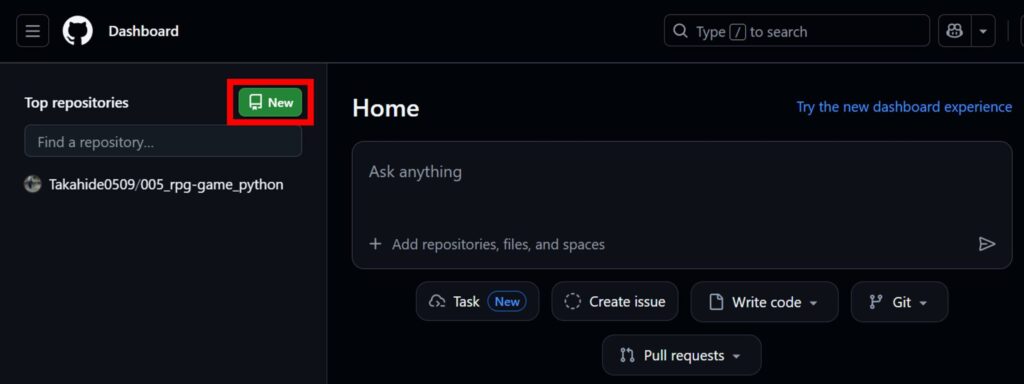
「Home」の「New」を押下
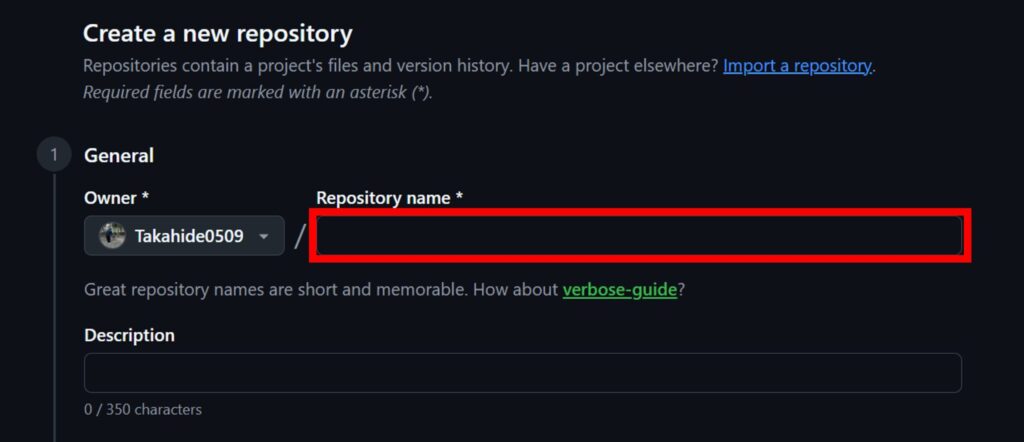
任意の「Repository name」を入力
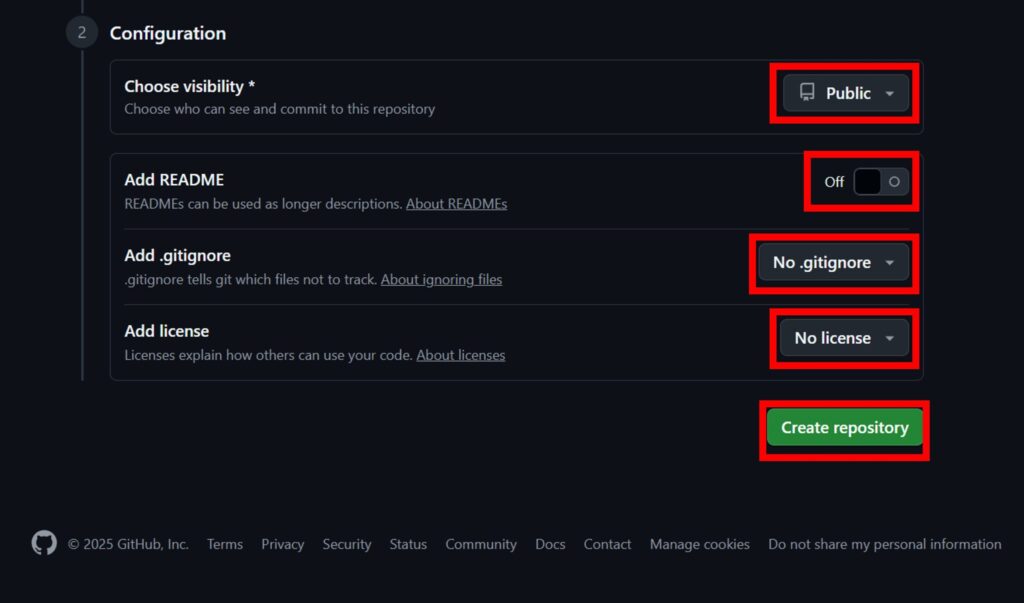
上記を選択したら「Create repositury」を押下
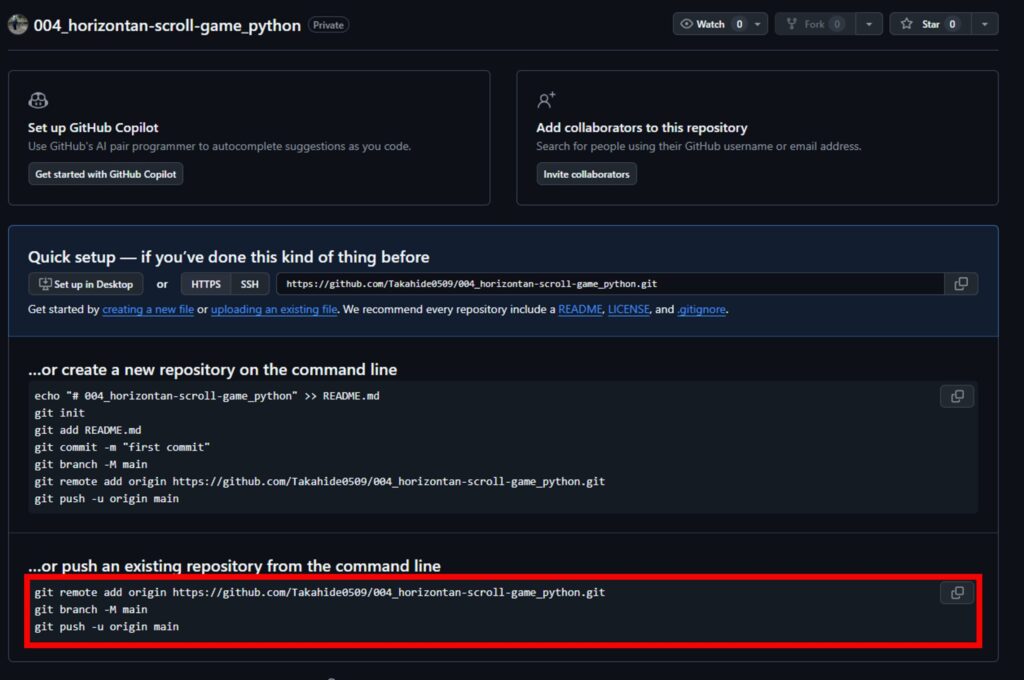
「…or push an existing repository from the command line」に表示される コマンドをコピー
これでリポジトリの作成が完了
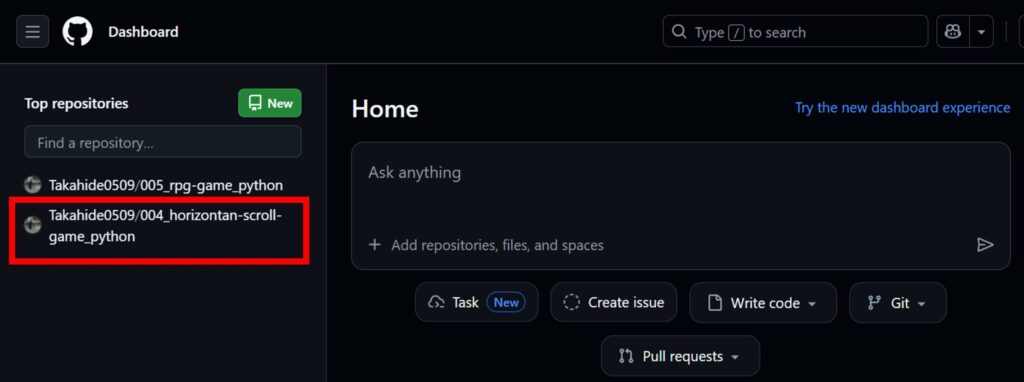
Homeに戻って「Top repositories」に今回作成したリポジトリが追加されていればOK
git branch -M main
git remote add origin <GitHubのURL>
git push -u origin main
GitHubと接続してアップロードします。このアップロードすることを「push」といいます。
基本的に先ほどのSTEP7でコピーしたコマンドを貼ればOKです。
これで「ローカル環境で作っていたコードをGitHubにpush」という作業が完了しました。
git status
git remote -v
最後に問題なくGitHubにpushできているか確認します。
「Your branch is up to date with 'origin/main'.」こんな表示がされたらOKです。
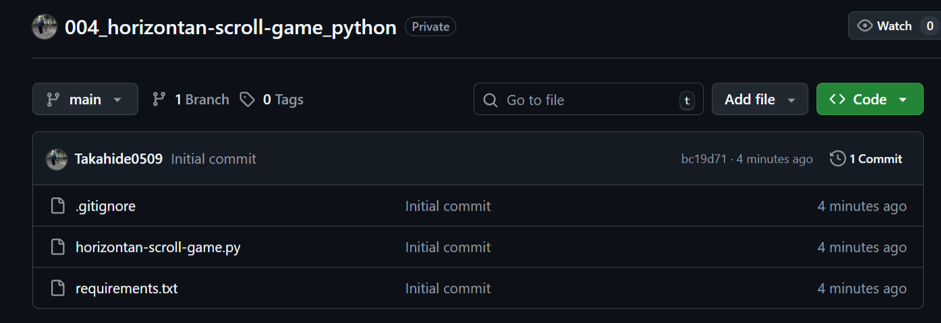
また、作成したGitHubのリポジトリを見に行き、ファイルが正しく表示されていれば完了です。
「よし、push完了!でもここ修正したから再度pushしたいな…」
そんなときの方法を補足しておきますね。
git add .まずは変更内容をまとめてGitに登録します。
特定のファイルだけ追加したい場合は、ファイル名を指定した以下の方法でもOKです。
git add app.pygit commit -m "Add new feature"次に、変更内容をコミットします。
「”Add new feature”」この部分のコミットメッセージは、何を変更したか、後から見て分かる内容を書いておくようにしましょう。
git pushこれで、追加・修正したコードがGitHubに反映されます。
ブラウザでGitHubのリポジトリを開き、
を確認してください。問題なければ作業完了です。
以上です。お疲れ様でした。