【JavaScript】DOMとは?要素の取得やDOMでできることとは?
takahide
初心者がITを楽しむブログ

おはようございます。タカヒデです。
本日は、「JavaScriptにおける、『フォームの値の取得』について、『入力BOX』『選択BOX』『チェックBOX』のそれぞれの値の取得方法」を紹介します。
ぜひ本記事を参考にしてください。
本記事では、『入力BOX』『選択BOX』『チェックBOX』のそれぞれの値の取得方法を見ていきます。
まずは入力BOXの値を取得する方法から見ていきましょう。
「ユーザーが何かを入力したらそのデータを取得する」という動きですね。
ここでは、「名前を入力するフォームを作成し、送信ボタンを押下することで入力BOXの値を表示」させます。
<form>
  <label for="name">名前入力欄</label>
  <input type="text" id="name" name="name" />
  <input type="button" id="button" value="送信">
</form>
<div id="result"></div>let nameInput = document.querySelector("#name");
let result = document.querySelector("#result");
document.querySelector("#button").addEventListener("click", function () {
result.textContent = nameInput.value + "さんですね";
}, false)実行するとこんな感じ↓。
名前を入力した結果が、フォームの下にテキストで表示されています。

具体的に行っていることを見ていきましょう。
と、こんな感じ。
実際に入力BOXの値が表示されるか試してみてください。
続けて選択BOXの値を取得する方法を見ていきましょう。
基本的に入力BOXの値を取得する方法とやっていることは同様です。
ここでは、「スポーツを選択するフォームを作成し、送信ボタンを押下することで選択BOXの値を表示」させます。
<form>
  <label for="sports">スポーツを選択</label>
  <select id="sports">
    <option value="野球">野球</option>
    <option value="サッカー">サッカー</option>
    <option value="テニス">テニス</option>
  </select>
  <input type="button" id="button" value="送信">
</form>
<div id="result"></div>let sports = document.querySelector("#sports");
let result = document.querySelector("#result");
document.querySelector("#button").addEventListener("click", function () {
result.textContent = sports.value + "ですね";
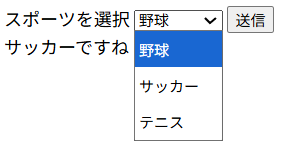
}, false);実行するとこんな感じ↓。
選択BOXから選んだ結果が、フォームの下にテキストで表示されています。
こちらもやっていることを解説していきます。
やっていることは全く同じですね。
こちらも実際に試してみてください。
最期にチェックBOXの値を取得する方法を見ていきましょう。
今回は「for…of文」も組み合わせて実行します。
「興味のある項目をチェックするフォームを作成し、送信ボタンを押下することでコンソールログに値を表示」させます。
<form>
  <p>興味のある項目を選択してください</p>
  <label><input type="checkbox" name="interest" value="旅行">旅行</label>
  <label><input type="checkbox" name="interest" value="食事">食事</label>
  <label><input type="checkbox" name="interest" value="映画">映画</label>
  <input type="button" id="button" value="送信">
</form>document.querySelector("#button").addEventListener("click", function () {
let result = [];
let interests = document.querySelectorAll('input[name="interest"]')
for (let interest of interests) {
if (interest.checked) {
result.push(interest.value);
}
}
console.log(result);
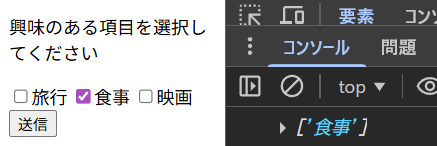
}, false);実行するとこんな感じ↓。
コンソールに選択した「食事」が表示されていますね。
複数のチェックを選択しても表示することができます。
こちらも解説を見ていきましょう。
実際にチェックBOXの値が表示できましたか?
以上が「JavaScriptにおける『フォームの値の取得』について、『入力BOX』『選択BOX』『チェックBOX』のそれぞれの値の取得方法」でした。
この記事が誰かの参考になれば幸いです。
お疲れさまでした。