【JavaScript】条件分岐とは?(if・else if・switch)
takahide
初心者がITを楽しむブログ
おはようございます。タカヒデです。
本日はJavaScriptで「超シンプルなTODOアプリ」を作ってみました。
STEP形式で解説しているので、「まずは何かを作ってみたい」という初心者の方の参考になれば幸いです。
なお、このTODOアプリは下記のUdemy講座を参考にアレンジを加えたアプリです。
当然、講座の方が分かりやすい解説をしていますし、Reactでの実装方法も解説されているので興味のある方はそちらをご覧ください。

まずは、「TODOアプリ」完成後の最終的なコードと完成イメージです。
<!DOCTYPE html>
<html lang="ja">

<head>
    <meta charset="UTF-8">
    <meta name="viewport" content="width=device-width, initial-scale=1.0">
    <title>TODO App</title>
    <style>
        body {
            font-family: sans-serif;
            color: #4a5a6a;
        }

        input {
            border: none;
            padding: 6px 16px;
        }

        button {
            border: none;
            padding: 4px 16px;
            margin: 0px 2px;
        }

        button:hover {
            background-color: #4a90e2;
            color: #ffffff;
            cursor: pointer;
        }

        .input-area {
            background-color: #d6e9f8;
            width: 400px;
            height: 30px;
            padding: 8px;
            margin: 8px;
            display: flex;
            align-items: center;
        }

        .todo-area {
            background-color: #eef5fb;
            width: 400px;
            min-height: 200px;
            padding: 8px;
            margin: 8px;
        }

        .list-row {
            display: flex;
            align-items: center;
        }

        .todo-item {
            margin: 6px;
        }

        .error-message {
            margin: 6px;
            font-size: 12px;
            color: #d64545;
        }
    </style>
</head>

<body>
    <div class="input-area">
        <input id="add-text" placeholder="TODOを入力">
        <button id="add-button">追加</button>
        <div id="error-message" class="error-message" aria-live="polite"></div>
    </div>
    <div class="todo-area">
        <ul id="todo-list"></ul>
    </div>

    <script src="./todo.js"></script>
</body>

</html>const showError = (message) => {
document.getElementById("error-message").innerText = message;
}
const clearError = () => {
document.getElementById("error-message").innerText = "";
}
const addTodo = () => {
const input = document.getElementById("add-text");
const inputText = input.value.trim();
if (inputText === "") {
showError("※入力してください");
input.focus();
return;
}
clearError();
input.value = ""
createTodo(inputText);
};
const createTodo = (todo) => {
const todoItem = document.createElement("li");
const todoRow = document.createElement("div");
todoRow.className = "list-row";
const todoText = document.createElement("p");
todoText.className = "todo-item";
todoText.innerText = todo;
const deleteButton = document.createElement("button");
deleteButton.innerText = "削除"
deleteButton.addEventListener("click", () => {
const deleteTarget = deleteButton.closest("li");
deleteTarget.remove();
});
todoRow.appendChild(todoText);
todoRow.appendChild(deleteButton);
todoItem.appendChild(todoRow);
document.getElementById("todo-list").appendChild(todoItem);
};
document.getElementById("add-button").addEventListener("click", addTodo);
document.getElementById("add-text").addEventListener("keydown", (e) => {
if (e.key === "Enter") {
addTodo();
}
});こんなアプリが作れます。
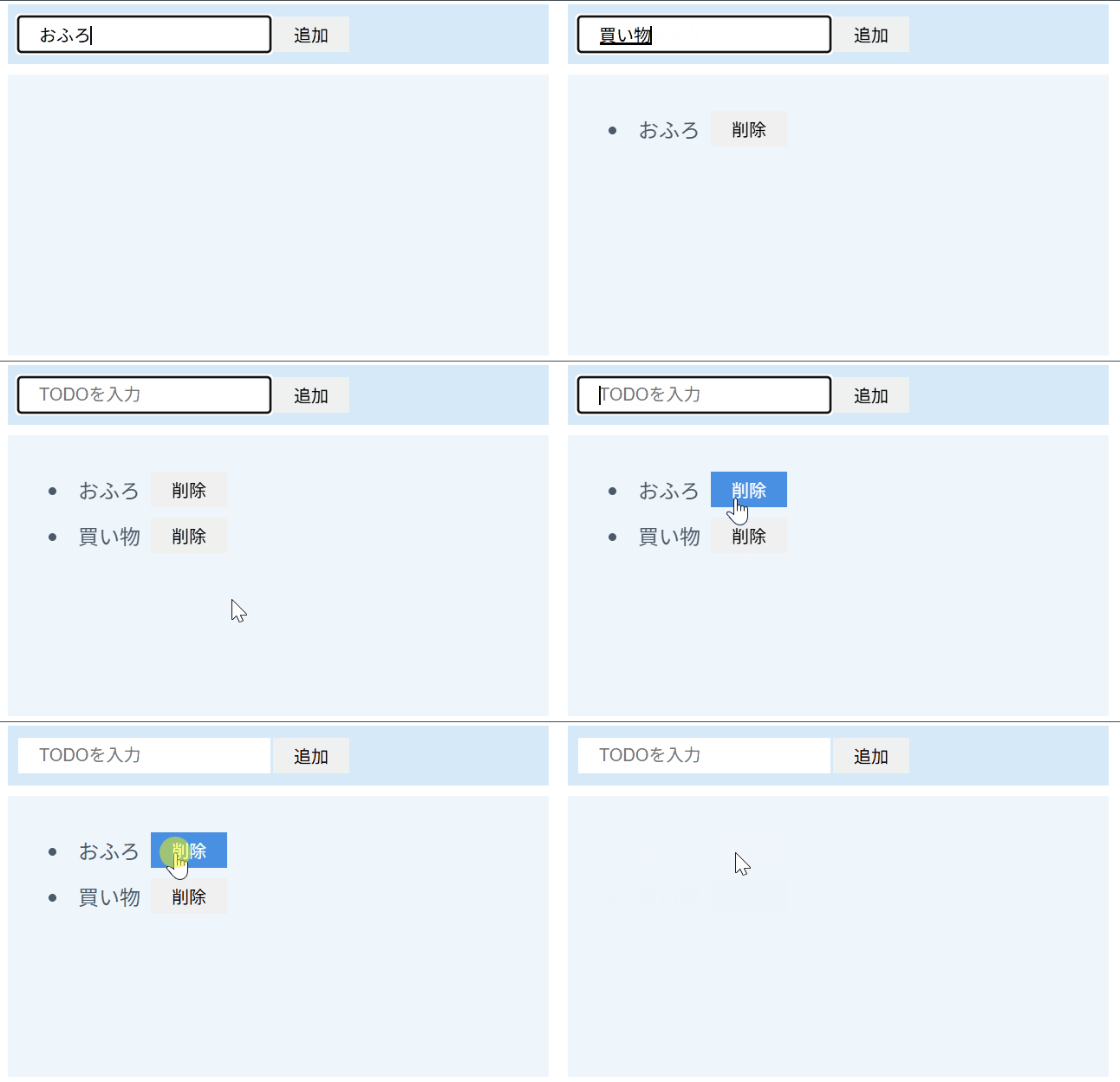
本当にシンプルですね。
入力した内容をTODO一覧に表示して削除ボタンを実装しているだけのアプリです。
まずは、HTMLでTODOアプリの画面を作ります。
<!DOCTYPE html>
<html lang="ja">

<head>
    <meta charset="UTF-8">
    <meta name="viewport" content="width=device-width, initial-scale=1.0">
    <title>TODO App</title>
    <style>
        body {
            font-family: sans-serif;
            color: #4a5a6a;
        }

        input {
            border: none;
            padding: 6px 16px;
        }

        button {
            border: none;
            padding: 4px 16px;
            margin: 0px 2px;
        }

        button:hover {
            background-color: #4a90e2;
            color: #ffffff;
            cursor: pointer;
        }

        .input-area {
            background-color: #d6e9f8;
            width: 400px;
            height: 30px;
            padding: 8px;
            margin: 8px;
            display: flex;
            align-items: center;
        }

        .todo-area {
            background-color: #eef5fb;
            width: 400px;
            min-height: 200px;
            padding: 8px;
            margin: 8px;
        }

        .list-row {
            display: flex;
            align-items: center;
        }

        .todo-item {
            margin: 6px;
        }

        .error-message {
            margin: 6px;
            font-size: 12px;
            color: #d64545;
        }
    </style>
</head>

<body>
    <div class="input-area">
        <input id="add-text" placeholder="TODOを入力">
        <button id="add-button">追加</button>
        <div id="error-message" class="error-message" aria-live="polite"></div>
    </div>
    <div class="todo-area">
        <ul id="todo-list"></ul>
    </div>

    <script src="./todo.js"></script>
</body>

</html><div class="input-area">
<input id="add-text" placeholder="TODOを入力">
<button id="add-button">追加</button>
<div id="error-message" class="error-message" aria-live="polite"></div>
</div>
このブロックは、ユーザーがTODOを入力するためのエリアです。
<div class="todo-area">
    <ul id="todo-list"></ul>
</div>ここは、追加したTODOを並べて表示するためのエリアです。
「id=”todo-list”」を付けておくことで、後でJavaScriptから操作できるようします。
    <style>
        body {
            font-family: sans-serif;
            color: #4a5a6a;
        }

        ・・・

</style>この部分はCSSの<style>で見た目を整える設定です。
一つ一つのスタイルの解説はしません。
ここは本質ではないので面倒くさかったらコピペでもOKです。
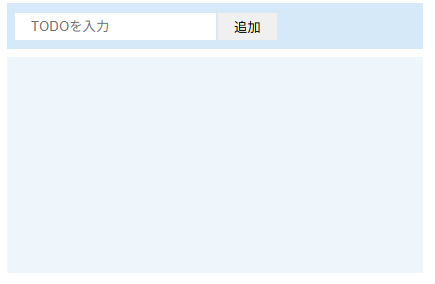
ここまでで実行するとTODOアプリの画面ができていることは分かります。
ただし、まだ追加ボタンなどを押しても何も起こりません。
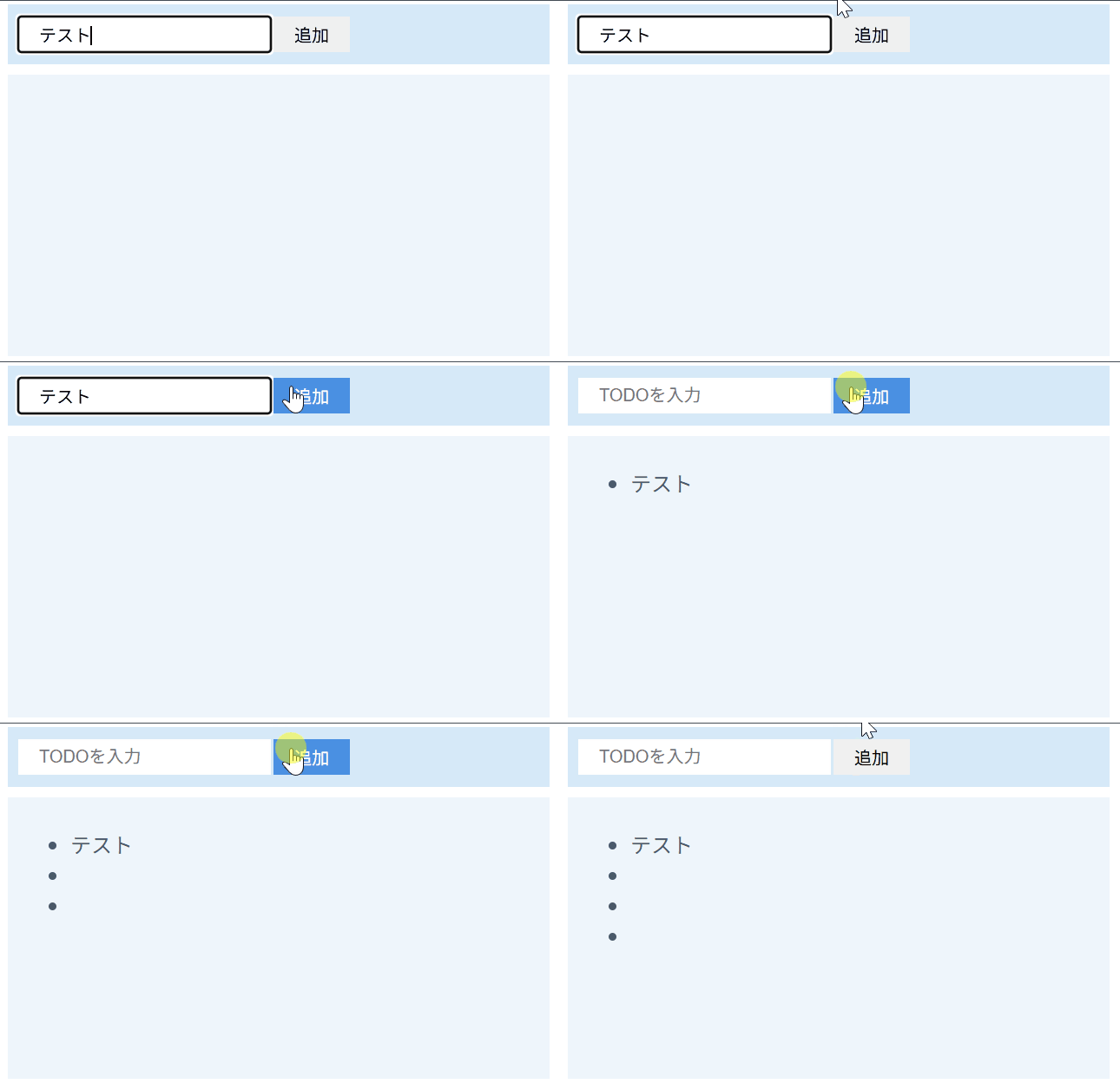
このSTEPでは、入力欄に入れたTODOを取得し、一覧に表示できるようにします。
「入力→追加ボタン→リストに1件増える」までが動けば、このSTEPはOKです。
ここからはHTMLは変更しないので、JavaScriptのみ記載していきます。
//STEP2追加
const addTodo = () => {
    const input = document.getElementById("add-text");
    const inputText = input.value;

    input.value = "";
    createTodo(inputText);
};

//STEP2追加
const createTodo = (todo) => {
    const todoItem = document.createElement("li");
    todoItem.innerText = todo;

    document.getElementById("todo-list").appendChild(todoItem);
};

//STEP2追加
document.getElementById("add-button").addEventListener("click", addTodo);const addTodo = () => {
const input = document.getElementById("add-text");
const inputText = input.value;
input.value = "";
createTodo(inputText);
};
追加ボタンが押されたときに動く「addTodoメソッド」を作ります。
document.getElementById("add-button").addEventListener("click", addTodo);
先ほど作成した「addTodo」メソッドと、追加ボタンに設定された「add-button」idをつなぐことで、ボタン押下時に処理が実行できるようにします。
const createTodo = (todo) => {
    const todoItem = document.createElement("li");
    todoItem.innerText = todo;

    document.getElementById("todo-list").appendChild(todoItem);
};「createTodo」メソッドでTODO一覧に入力内容を表示します。
これで実行してみましょう。
入力した内容がTODOリストとして表示されることが分かります。
ただ、現時点では空欄でも追加できてしまうので、次のSTEPでここを直していきましょう。
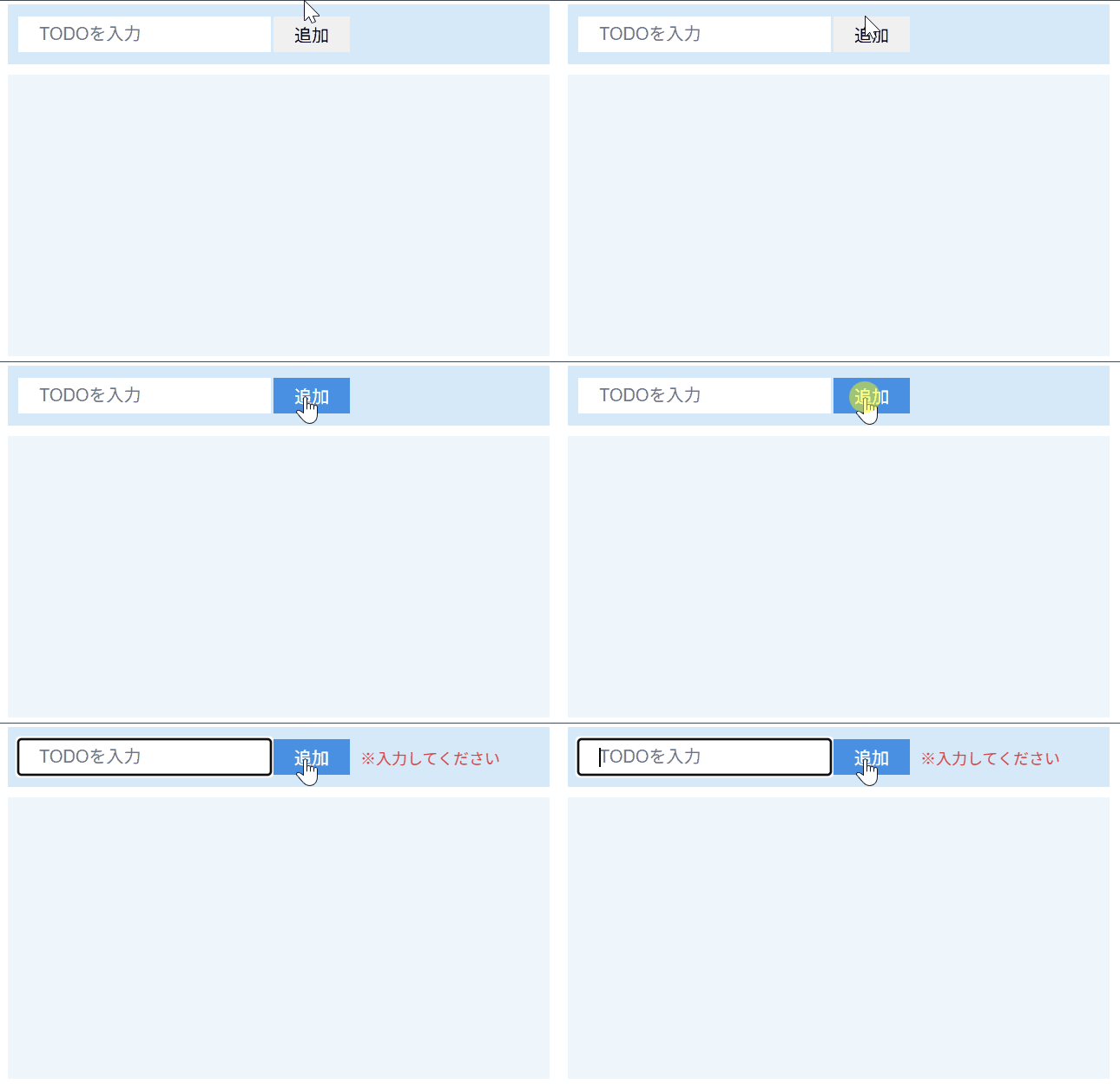
このSTEPでは、入力が空のときはTODOを追加せず、エラーメッセージを表示するようにします。
//STEP3追加
const showError = (message) => {
document.getElementById("error-message").innerText = message;
}
//STEP3追加
const clearError = () => {
document.getElementById("error-message").innerText = "";
}
const addTodo = () => {
const input = document.getElementById("add-text");
//STEP3変更
const inputText = input.value.trim();
//STEP3追加
if (inputText === "") {
showError("※入力してください");
input.focus();
return;
}
//STEP3追加
clearError();
input.value = ""
createTodo(inputText);
};
const createTodo = (todo) => {
    const todoItem = document.createElement("li");
    todoItem.innerText = todo;

    document.getElementById("todo-list").appendChild(todoItem);
};
document.getElementById("add-button").addEventListener("click", addTodo);
const showError = (message) => {
    document.getElementById("error-message").innerText = message;
}
「showError」は、エラーメッセージ欄に文字を表示するための処理です。
const clearError = () => {
document.getElementById("error-message").innerText = "";
}
このままでは、正しい入力をした場合にもエラーが残ってしまいます。
そこで、「clearError」メソッドにより正常に追加できるときはエラー表示を消すようにします。
「innerText」を空文字にすることで、画面上の表示が消えます。
const inputText = input.value.trim();
if (inputText === "") {
showError("※入力してください");
input.focus();
return;
}
「addTodo」メソッドで、空欄の際にリスト追加しないように処理を止めます。
これで実行すると、空欄では追加できなくなっているはずです。
正しくエラーになるか確認してみてください。
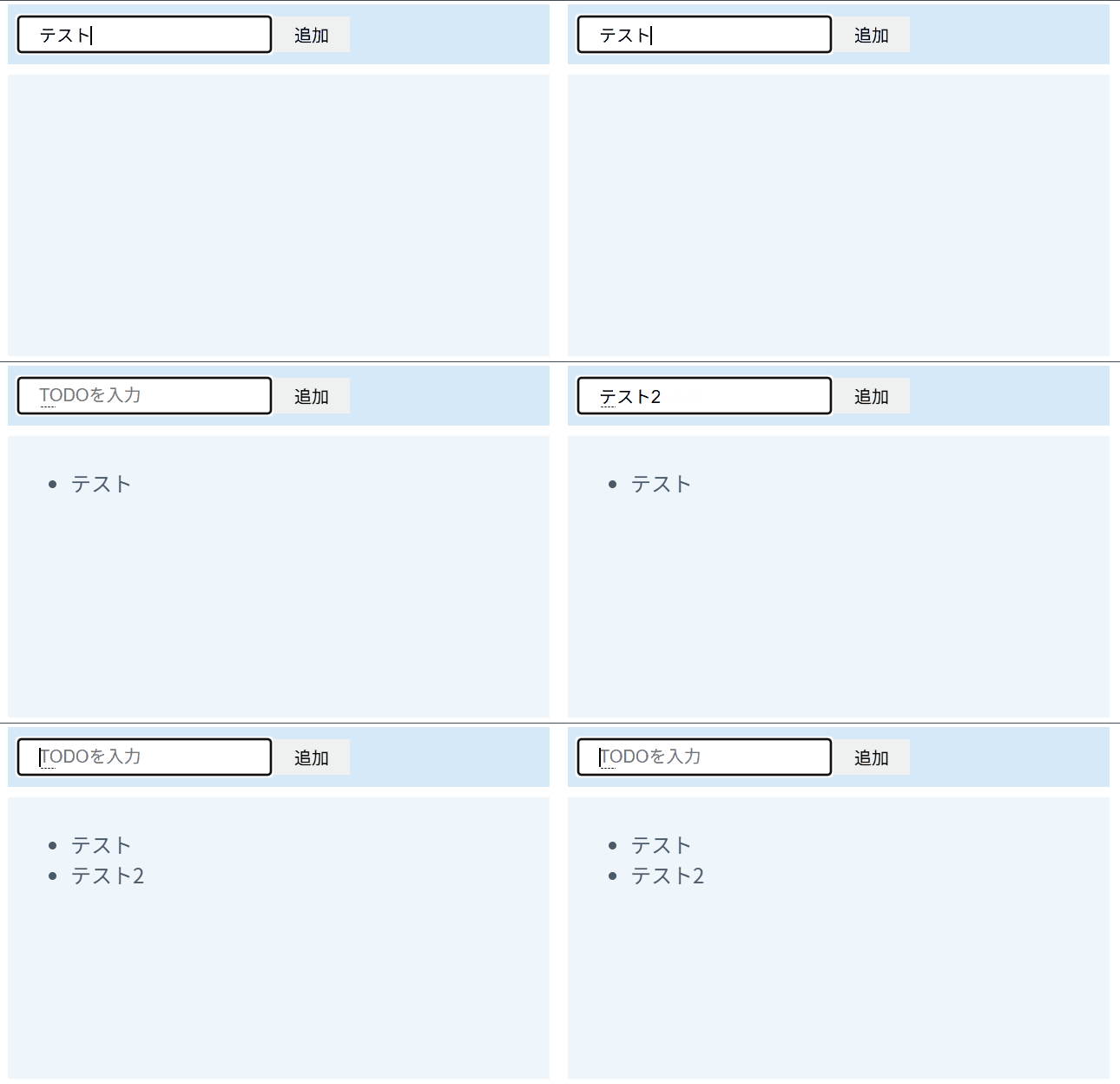
このSTEPでは、入力欄でEnterキーを押したときにも、追加ボタンと同じ処理が動くようにします。
いちいち追加ボタンを押さなくてもEnterで処理できればユーザーにやさしいアプリが作れます。
const showError = (message) => {
    document.getElementById("error-message").innerText = message;
}
const clearError = () => {
    document.getElementById("error-message").innerText = "";
}
const addTodo = () => {
const input = document.getElementById("add-text");
const inputText = input.value.trim();
if (inputText === "") {
showError("※入力してください");
input.focus();
return;
}
clearError();
input.value = ""
createTodo(inputText);
};
const createTodo = (todo) => {
const todoItem = document.createElement("li");
todoItem.innerText = todo;
document.getElementById("todo-list").appendChild(todoItem);
};
document.getElementById("add-button").addEventListener("click", addTodo);
//STEP4追加
document.getElementById("add-text").addEventListener("keydown", (e) => {
if (e.key === "Enter") {
addTodo();
}
});document.getElementById("add-text").addEventListener("keydown", (e) => {
if (e.key === "Enter") {
addTodo();
}
});
ここでの処理はこれだけです。
入力欄(id=”add-text”)に対してイベントを設定しています。
これで実行してみてください。
わざわざ追加ボタンを押さなくてもEnterで追加できるので楽ちんアプリになってます。
これが最後のSTEPです。
追加したTODOの右側に削除ボタンを付け、そのTODOが消えるようにします。
const showError = (message) => {
document.getElementById("error-message").innerText = message;
}
const clearError = () => {
    document.getElementById("error-message").innerText = "";
}
const addTodo = () => {
const input = document.getElementById("add-text");
const inputText = input.value.trim();

if (inputText === "") {
    showError("※入力してください");
    input.focus();
    return;
}
clearError();
input.value = ""
createTodo(inputText);
};
const createTodo = (todo) => {
const todoItem = document.createElement("li");
//STEP5追加
const todoRow = document.createElement("div");
todoRow.className = "list-row";
//STEP5追加
const todoText = document.createElement("p");
todoText.className = "todo-item";
todoText.innerText = todo;
//STEP5追加
const deleteButton = document.createElement("button");
deleteButton.innerText = "削除"
deleteButton.addEventListener("click", () => {
const deleteTarget = deleteButton.closest("li");
deleteTarget.remove();
});
//STEP5追加
todoRow.appendChild(todoText);
todoRow.appendChild(deleteButton);
todoItem.appendChild(todoRow);
document.getElementById("todo-list").appendChild(todoItem);
};
document.getElementById("add-button").addEventListener("click", addTodo);
document.getElementById("add-text").addEventListener("keydown", (e) => {
    if (e.key === "Enter") {
        addTodo();
    }
});
const todoRow = document.createElement("div");
todoRow.className = "list-row";


const todoText = document.createElement("p");
todoText.className = "todo-item";
todoText.innerText = todo;
STEP5までは「li」タグに直接文字を入れていました。
ただ、削除ボタンも一緒に表示したい場合、文字とボタンを横並びにする必要があります。
そこで、「li」の中に「div」タグや「p」タグを作り、その中に「文字」と「ボタン」を入れる形にします。
const deleteButton = document.createElement("button");
deleteButton.innerText = "削除"
deleteButton.addEventListener("click", () => {
    const deleteTarget = deleteButton.closest("li");
    deleteTarget.remove();
});
「deleteButton」で削除ボタンを作り、クリックされたときに消す処理を入れています。
todoRow.appendChild(todoText);
todoRow.appendChild(deleteButton);
todoItem.appendChild(todoRow);

document.getElementById("todo-list").appendChild(todoItem);
DOM操作は「部品を作る」だけでは画面に出ません。
最後に「どの箱に入れるか」を決めて、順番に組み立てる必要があります。
今回の組み立て順は以下です。
この順番を守ると、1行が「文字+削除ボタン」の形になり、リストに追加されます。
これで、TODOアプリとして「追加」と「削除」が両方できる状態になっています。
以上でJavaScriptで作る「TODOアプリ」の完成です。
ぜひ、コードをコピペするのではなく、実際にコードを打って作ってみてください。
お疲れさまでした。