
VSCodeのソース管理に「保留中の変更」が大量発生しているのを直したい
takahide
初心者がITを楽しむブログ

はようございます。タカヒデです。
本日は、「WindowsにGit環境を構築する方法」を紹介します。
ぜひ本記事を参考にしながら試してみてください。
なお、WSLにGit環境を構築する方法は下記の記事で紹介しているので参考にしてください。

まずはGitをダウンロードします。
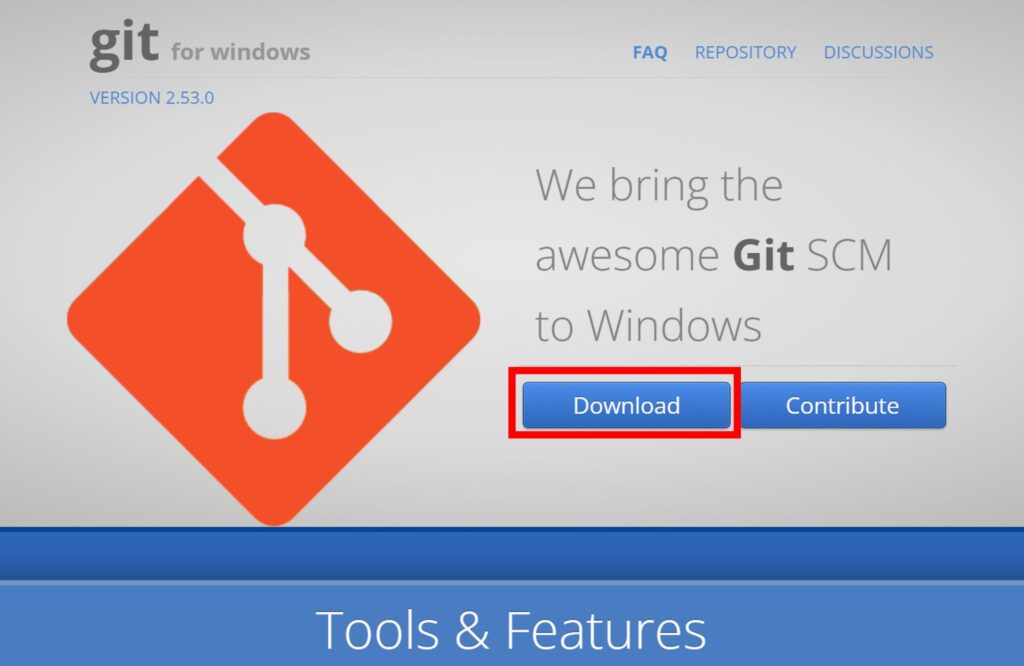
「Gitダウンロードサイト」にアクセスしてGitをダウンロードしましょう。
以下の「Download」ボタンを押下します。
ダウンロードしたexeファイルを実行しましょう。
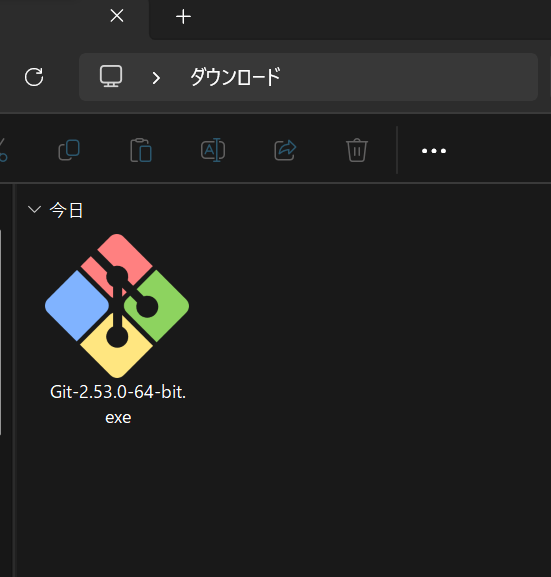
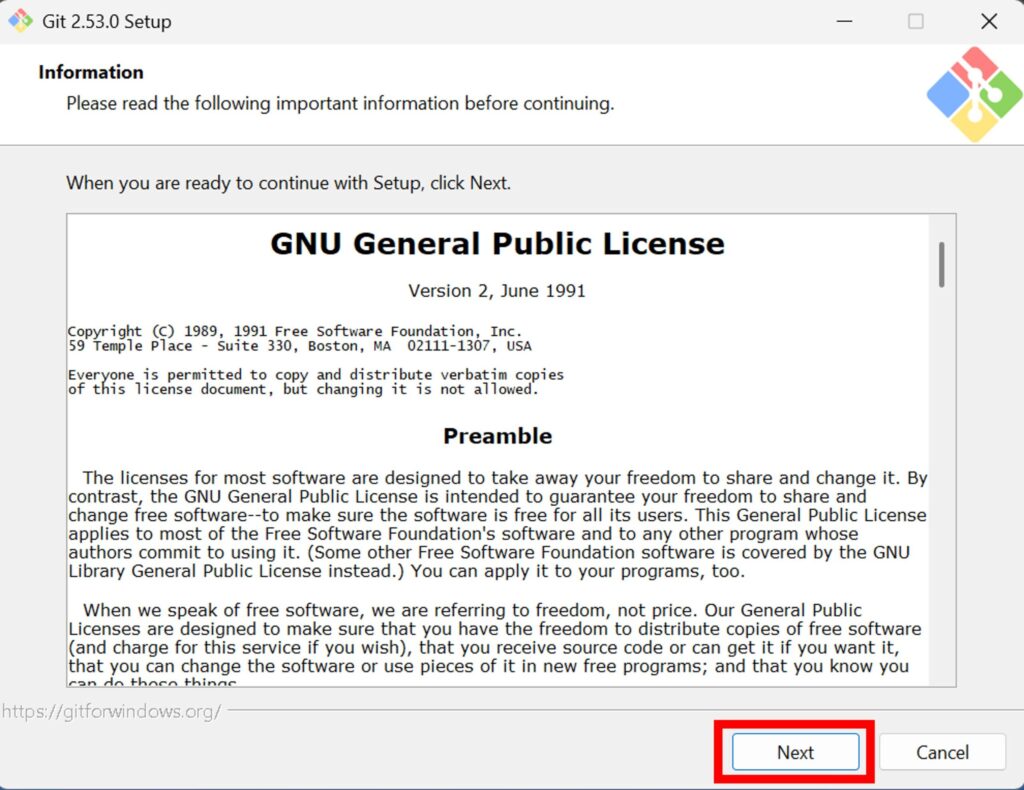
exeファイルを実行するとセットアップが始まります。
最初の画面では「GitをWindowsにインストールする前の注意点・前提条件」を確認しています。
「Next」を押下。
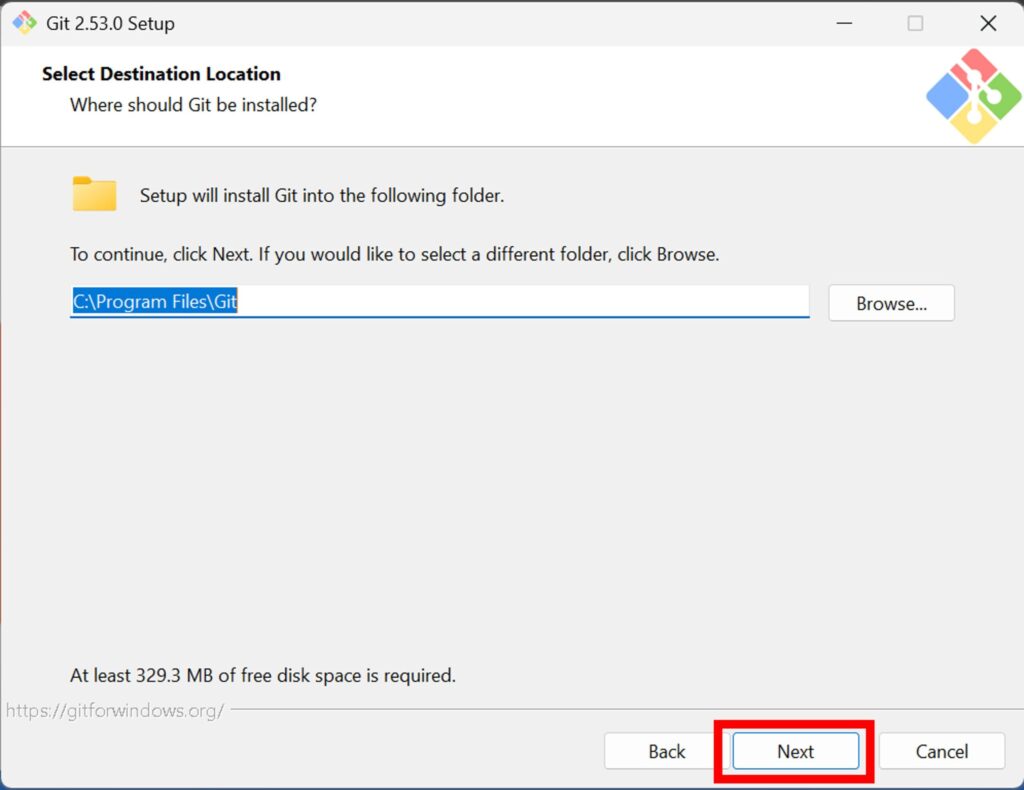
次に「Gitをどこにインストールするか」確認します。
特にこだわりがなければそのまま「Next」を押下。
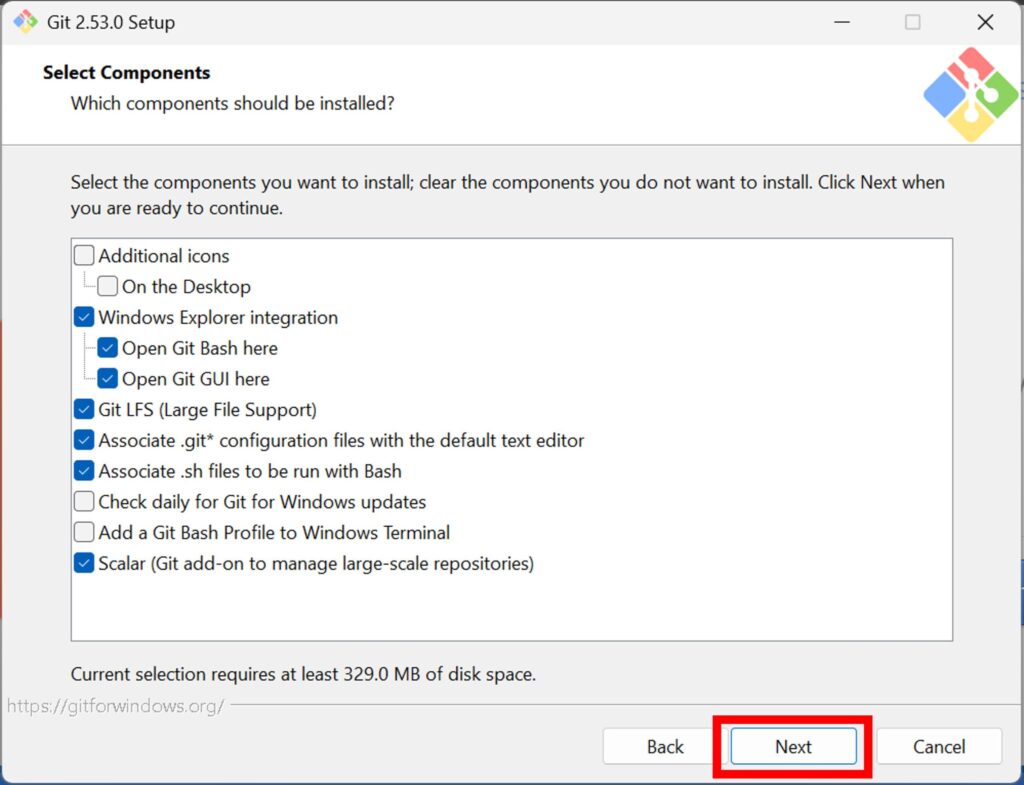
次に、「Gitと一緒にインストールする機能」を選択します。
特に変更せずそのまま「Next」を押下。
ちなみに選択項目はこんな感じ
必要なモノがあれば選択してください。
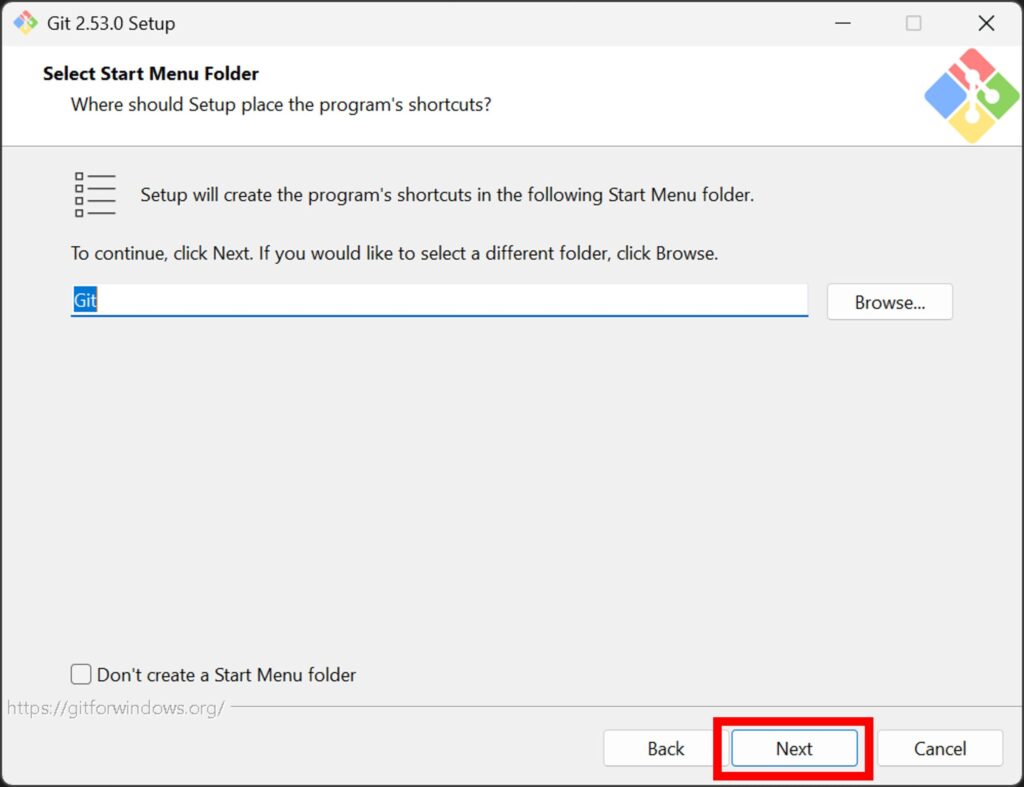
次に、「スタートメニューに表示するフォルダ名」を決めます。
「Git」のままで「Next」を押下します。
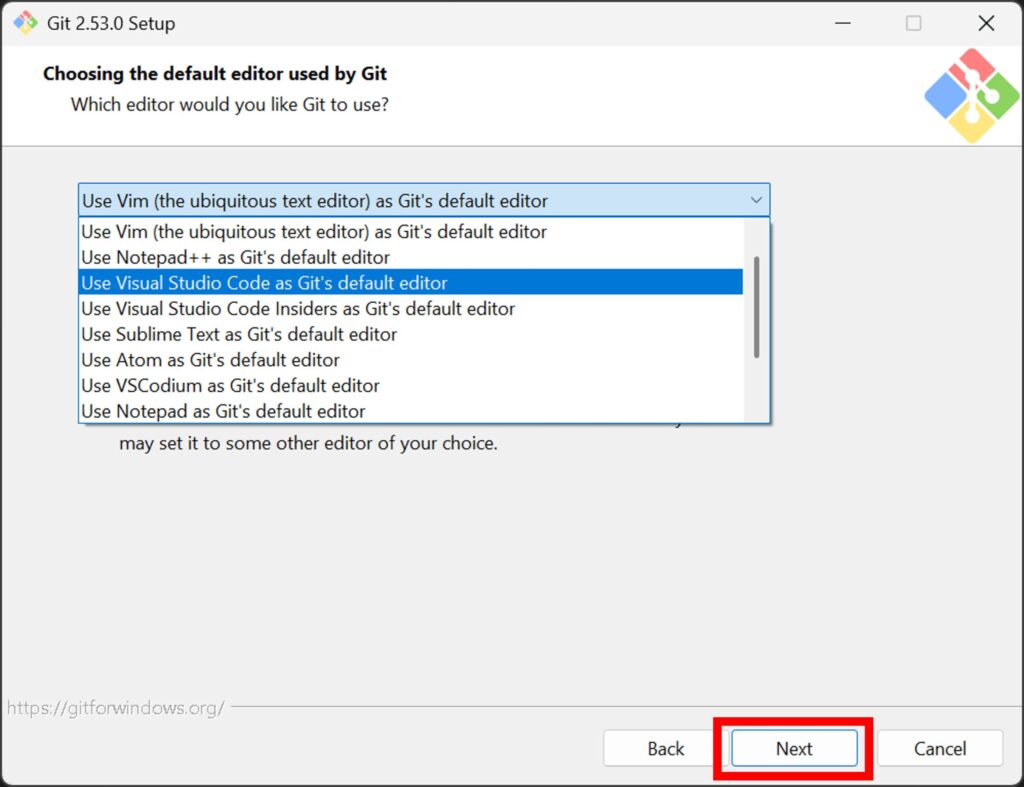
次に、「Gitで使用する既定のエディタ」を選択します。
私は「VSCode」を使用するので「Use Visual Studio Code as Git’s default editor」を選択しました。
ご自身の利用するエディタに合わせて選択し、「Next」を押下。
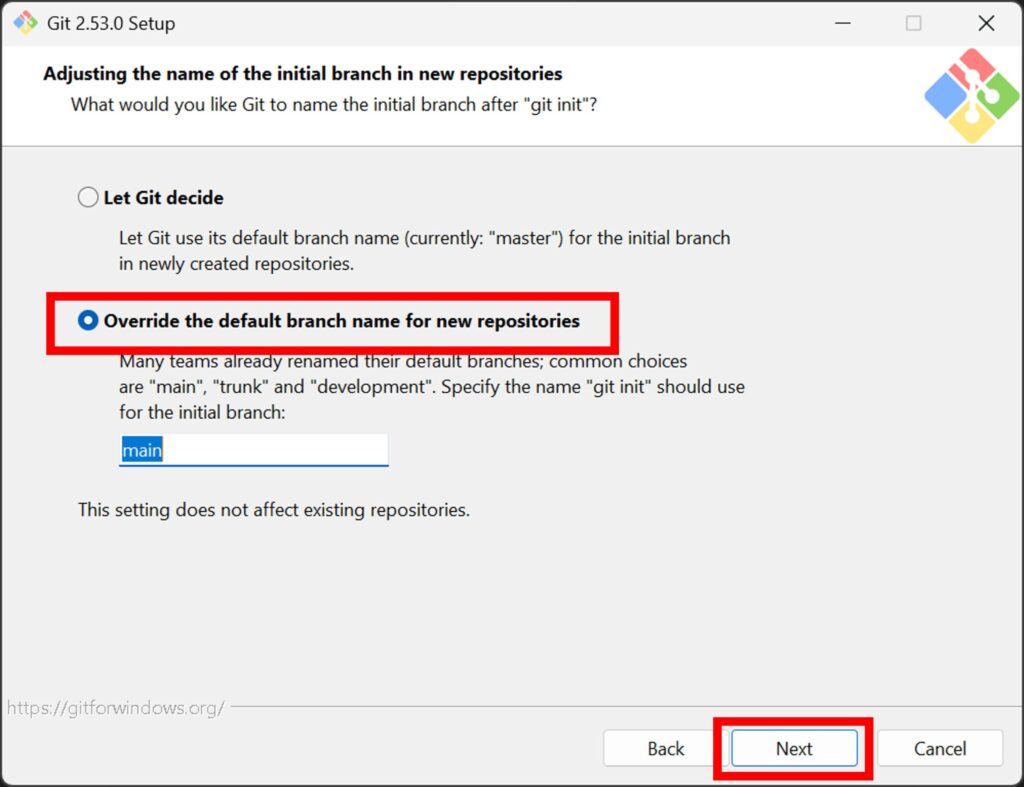
次に、「新しく作成するリポジトリの最初のブランチ名」を設定します。
ブランチ名はGitの変更履歴の名前みたいなものです。
「Override the default branch name for new repositories」を選択して「Next」を押下。
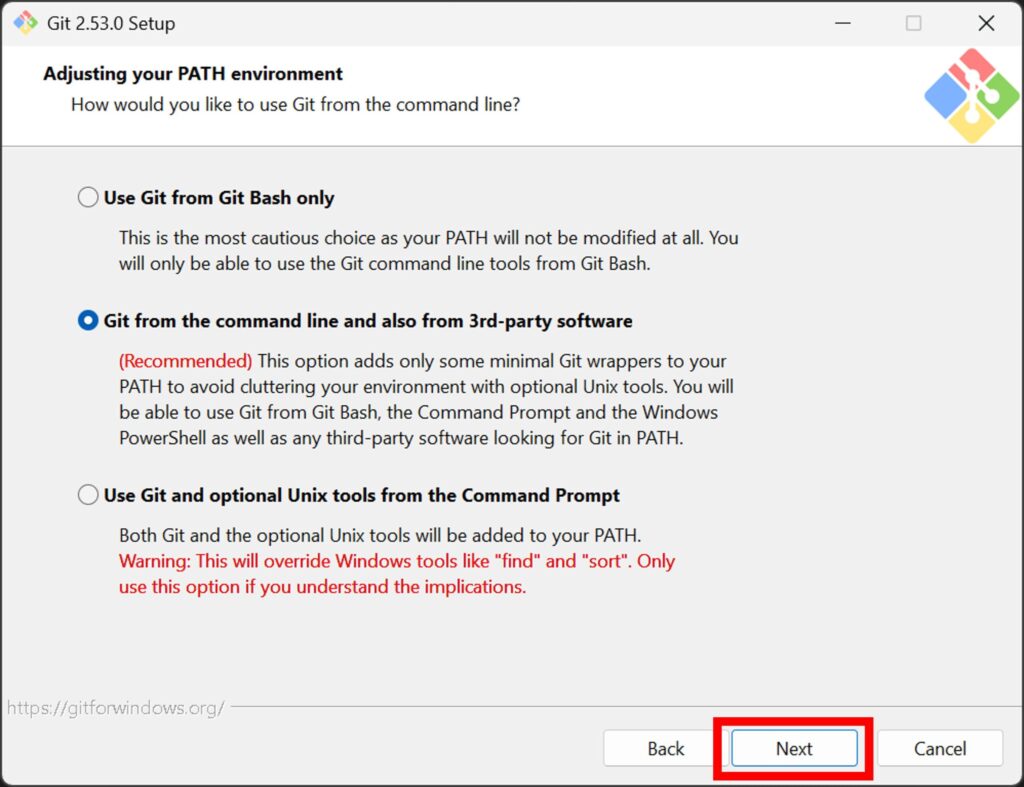
次は「PATH環境変数の設定」を行います。
調べたところ、「Git Bashだけで使うか」「コマンドプロンプト・PowerShell・VS Codeでも使うか」ということらしい。
「Git from the command line and also from 3rd-party software」を選択して「Next」を押下。
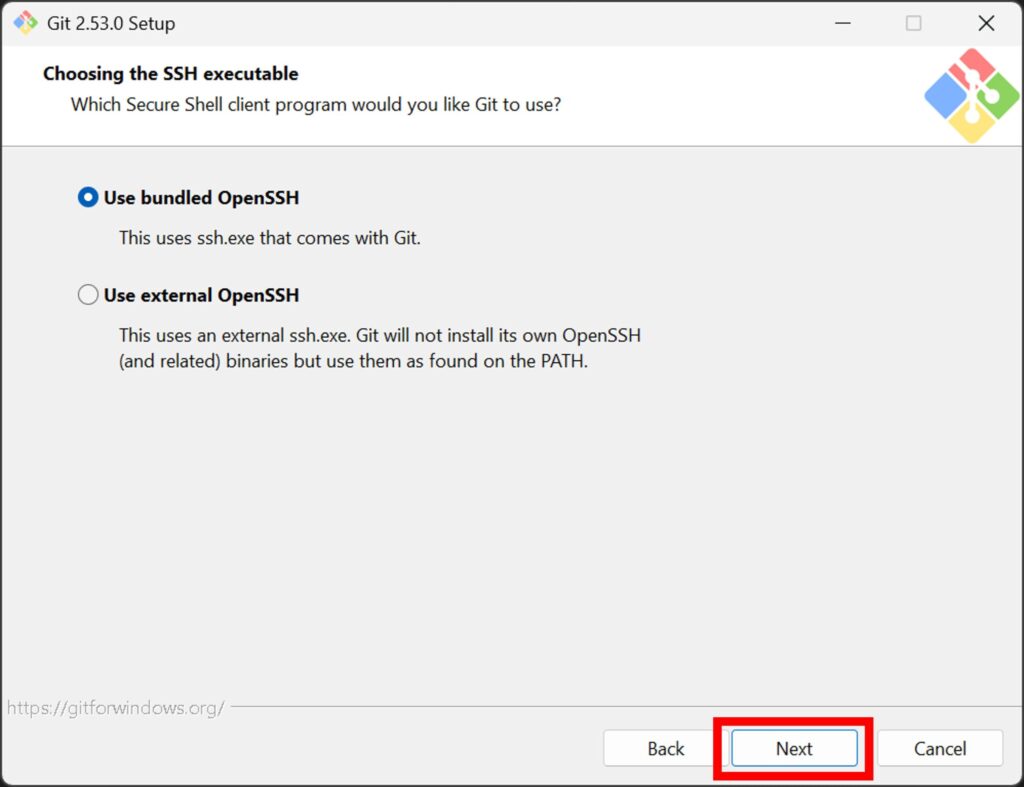
次は、「Gitで使用するSSHプログラム」を選択します。
つまりは「GitHubなどと安全に通信するための仕組み」を選ぶみたい。
「Use bundled OpenSSH」を選択して「Next」を押下。
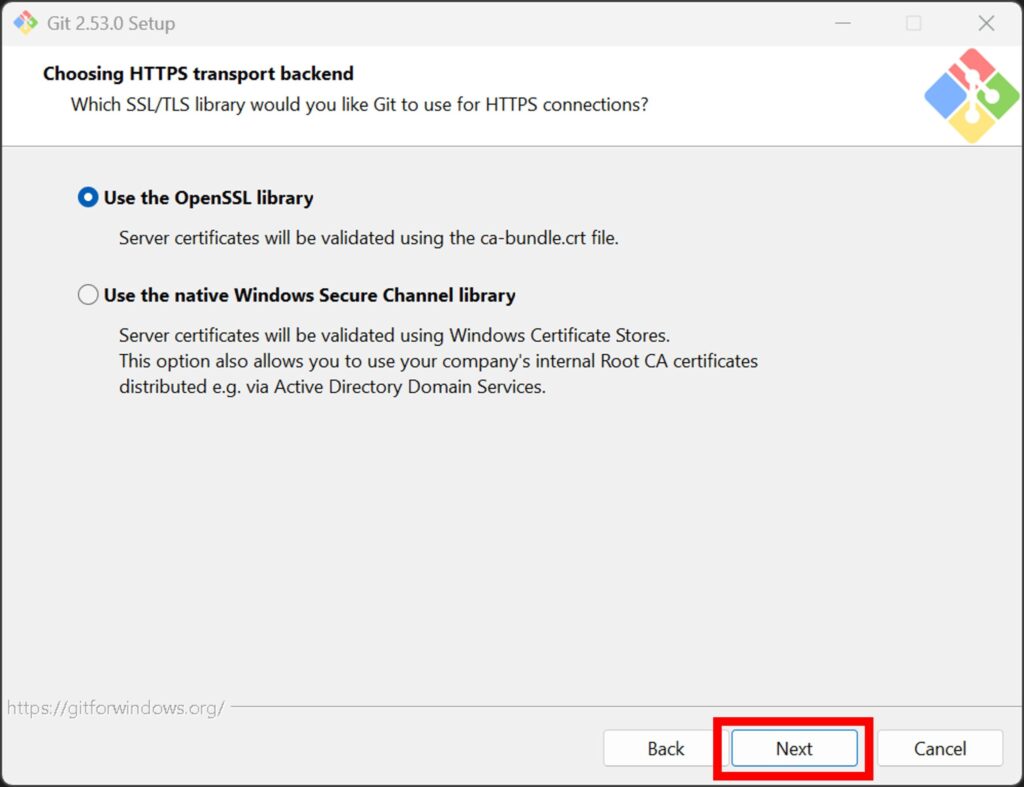
次は、「HTTPS通信に使用する仕組み」を選択します。
「Use the OpenSSL library」を選択して「Next」を押下。
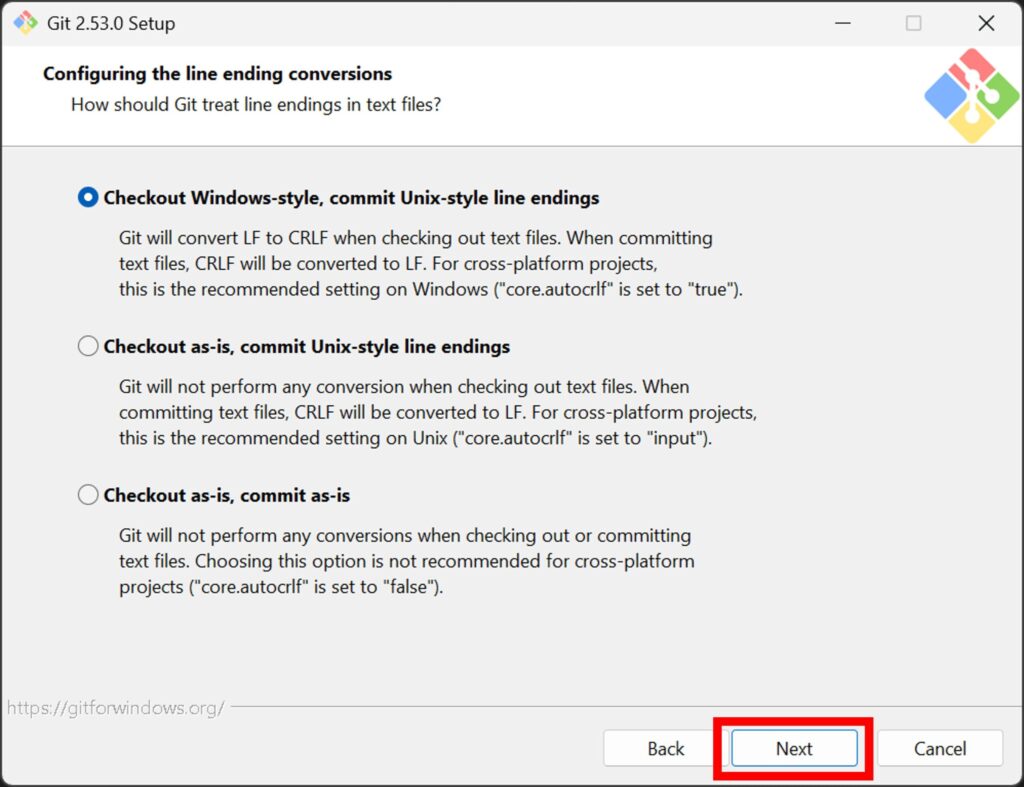
次は、「改行コードの変換方法」を設定します。
どうやら「ファイルを取得するときや、コミットするときに改行コードを」どう扱うかを決めているらしいです。
特にこだわりがなければ「Checkout Windows-style, commit Unix-style line endings」を選択して「Next」を押下。
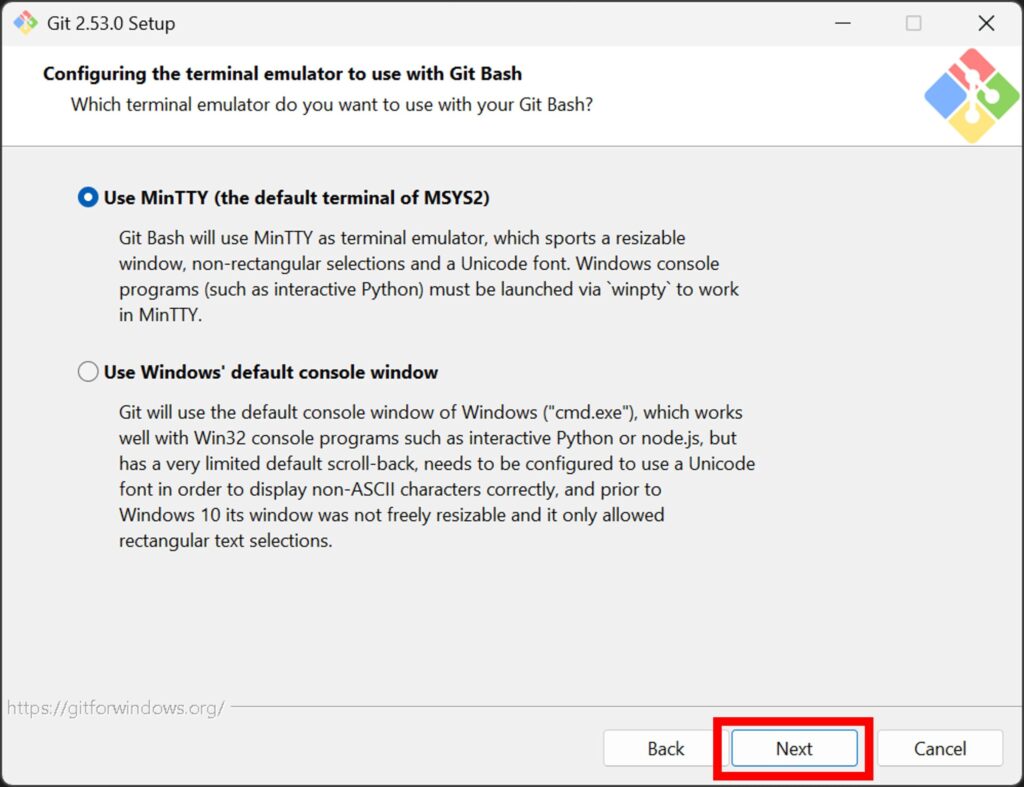
次は、「Git Bashで使用するターミナルエミュレーター」を設定します。
「Use MinTTY (the default terminal of MSYS2)」がオススメのようなのでそちらを選択して、「Next」を押下。
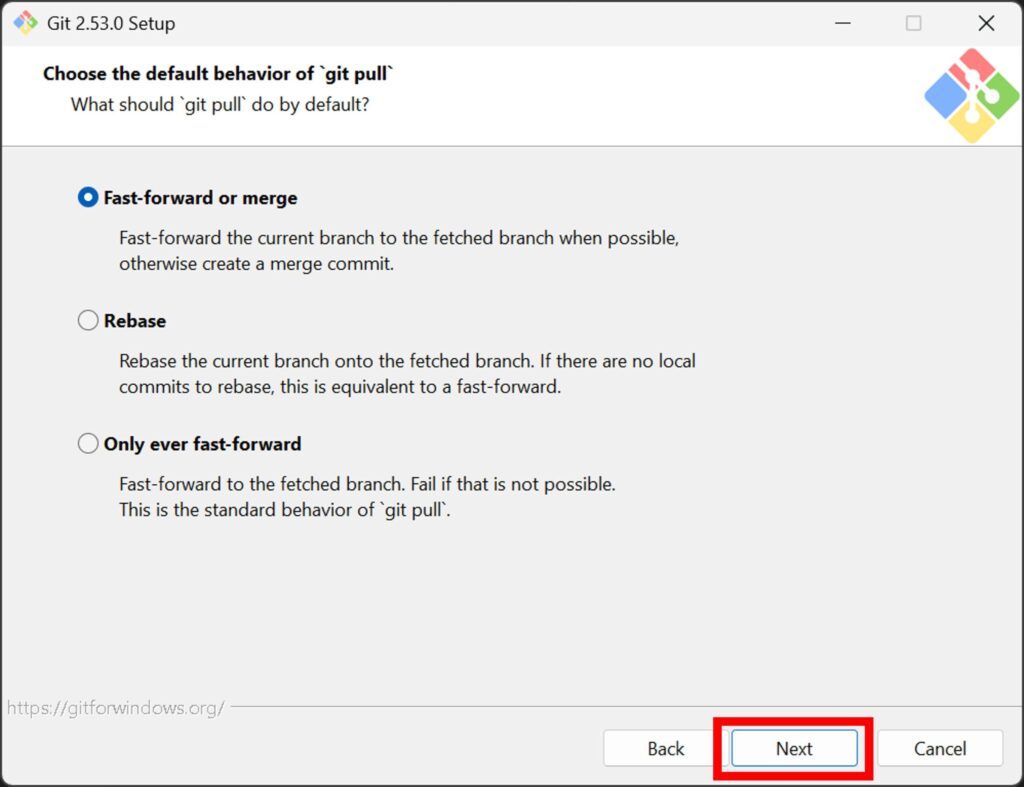
次は、「pullを実行したときにマージの形をどうするか」を選択します。
「Fast-forward or merge」で良いみたいなのでそのまま「Next」を押下。
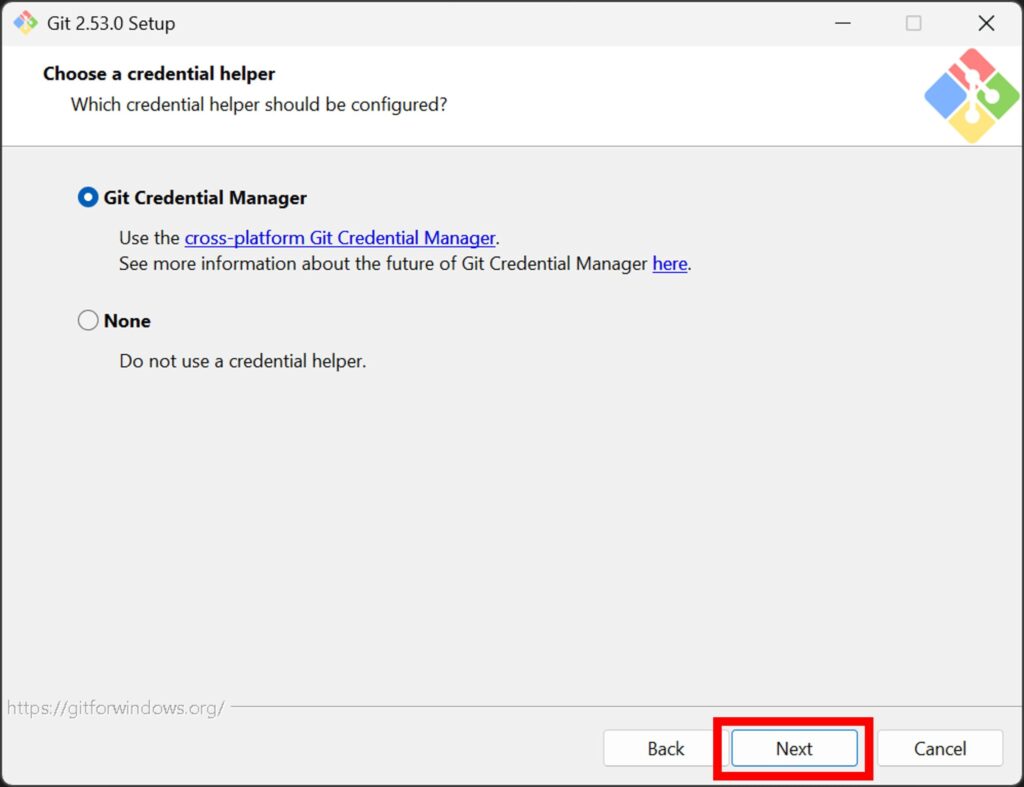
次は、「認証情報の管理方法」を選択します。
「Git Credential Manager」の方が良いみたいなのでこちらを選択して「Next」を押下。
最期です。
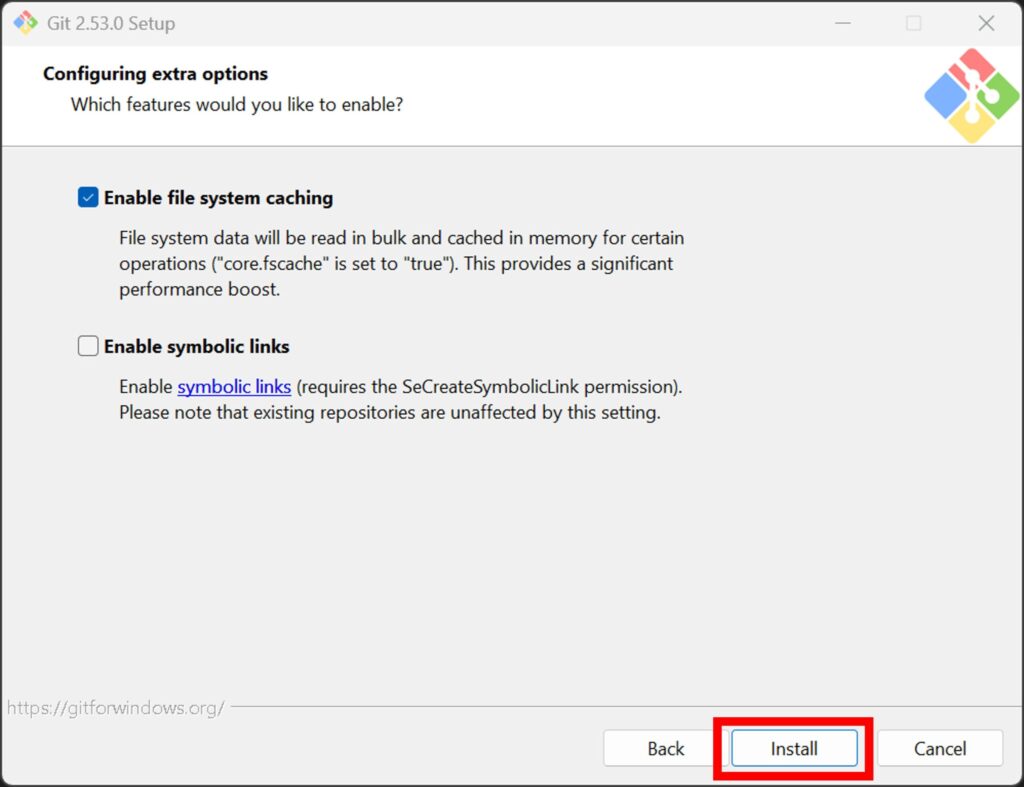
「追加オプション」を設定します。
「Enable file system caching」のみ選択して「Install」を押下。
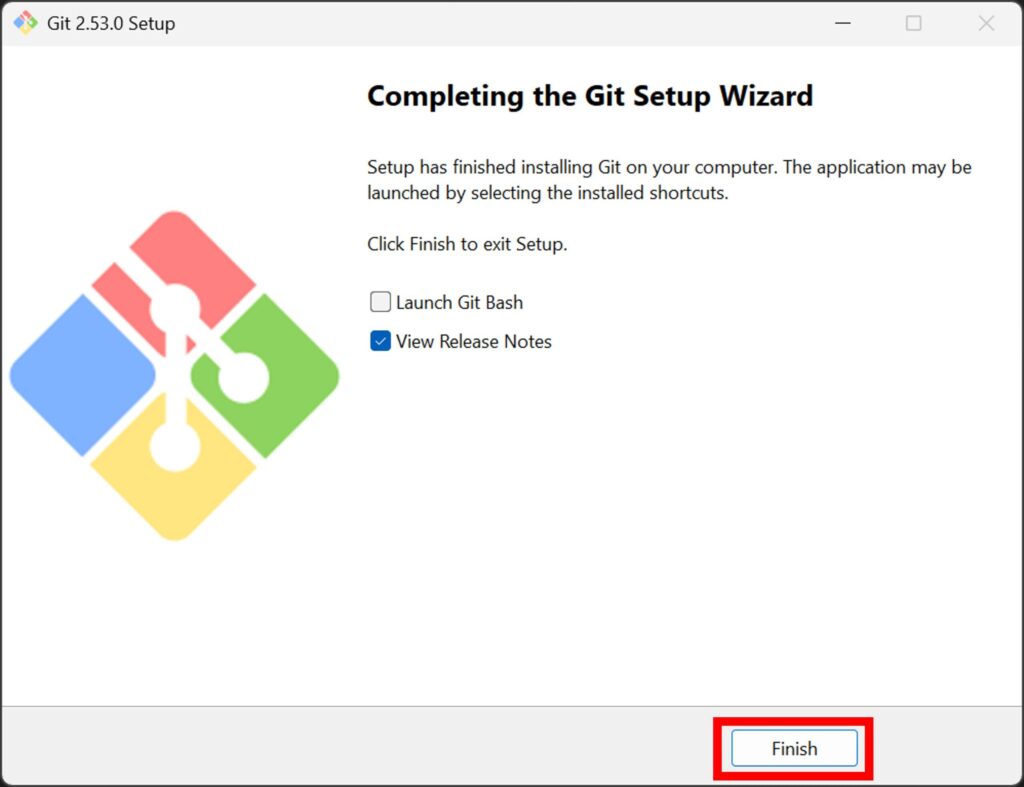
これでGitのセットアップが完了です。
このへんのチェックボックスはどっちでも良いのでそのまま「Finish」を押下。
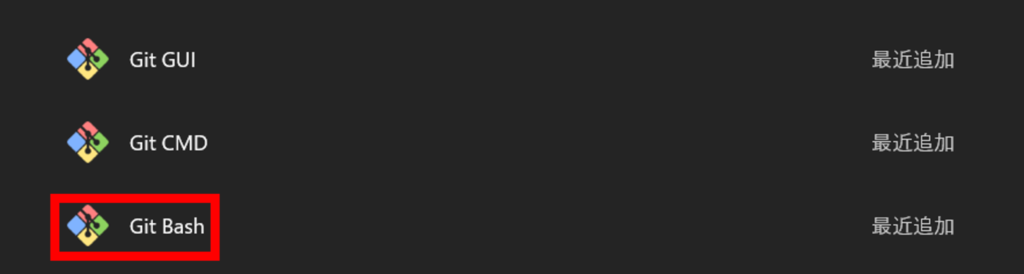
Gitのセットアップが完了すると、スタートメニューの中に以下のアプリが追加されていることを確認してください。
ここからはGitのユーザー情報を設定します。
まずは「Git Bash」を開きます。
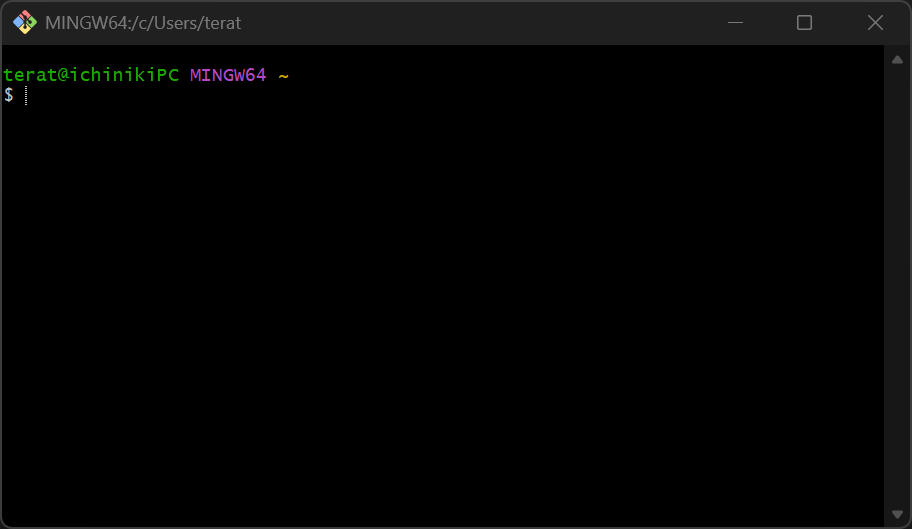
Git Bashを開くとこんな画面です。
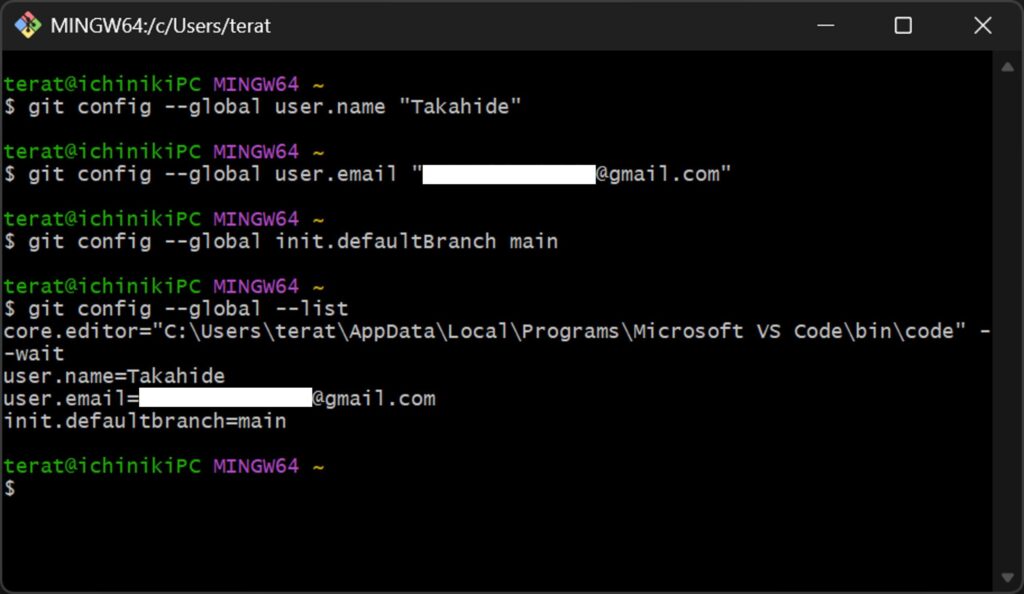
「ユーザー名・メールアドレス」を設定します。
以下のコマンドを入力します。
git config --global user.name "名前"
git config --global user.email "GitHubに登録しているメールアドレス"続けて、「既定ブランチをmainに固定」します。
これはやってもやらなくてもどっちでも良いみたい
以下のコマンドを入力します。
git config --global init.defaultBranch main最後に「設定できたか確認」しておきましょう。
以下のコマンドを入力します。
git config --global --list設定した「user.name」と「user.email」が出ていればOKです。
以下のように表示されればユーザ情報の設定は完了です。
以上です。
これで「WindowsへのGit環境構築」は完了です。
お疲れさまでした。