WSLにGit環境を構築する方法を紹介するよ
takahide
初心者がITを楽しむブログ
おはようございます。タカヒデです。
本日は、「WindowsにWSL2をインストールしてVScodeに連携する方法」を紹介します。
ぜひ本記事を参考にしながら試してみてください。
私は趣味でプログラミングを楽しむ非エンジニアです。
これからネットワークやAWSの知識も学んでいこうと思っているのですが、そのためにはWindowsではなく、Linux環境を利用すべきだと言われました。
とはいえ、適当にググるとWindowsでLinuxを利用するには「仮想マシンを作ってそこにインストールする」とか出てくるではありませんか。
これは非常に面倒くさい(一応インストールしたけど仮想環境が重かった)と思い、いろいろ探していると「WSL」というもので簡単にLinuxを利用できると知りました。
実際に使ってみたらとても楽ちんだったので「WindowsにWSLをインストールする手順」を記録として残しておきたいと思います。
まずはWindows機能の有効化を行います。
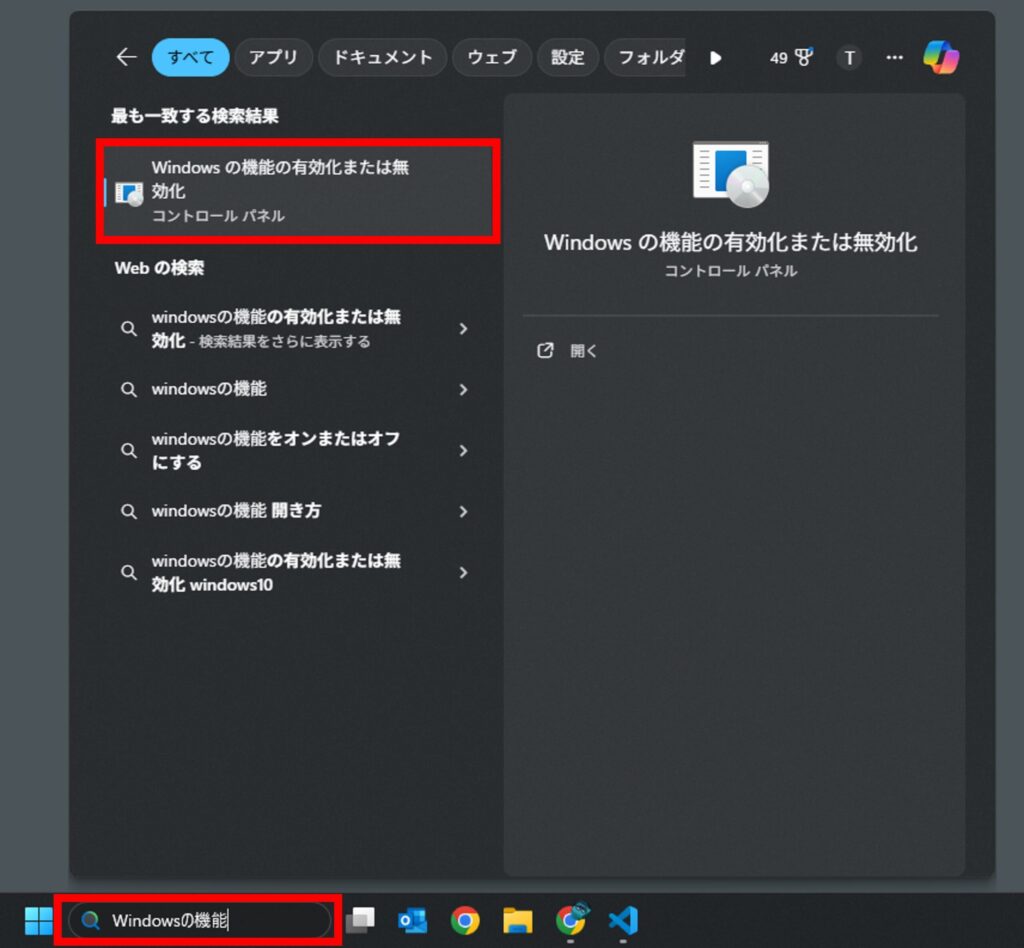
左下の検索窓に「Windowsの機能」と入力すると、「Windows機能の有効化または無効化」とでるのでそれを選択します。
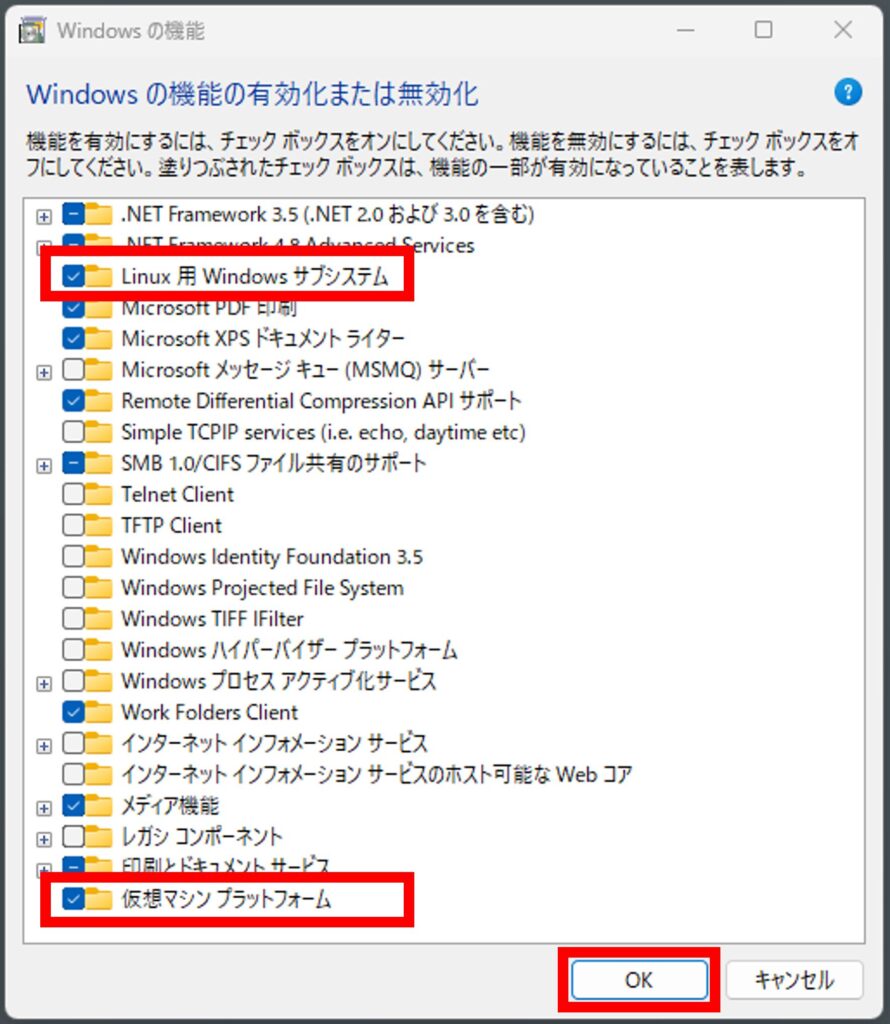
の2か所にチェックを入れ、OKを押します。
続けてWSL+Linux(Ubuntu)をインストールをしていきます。
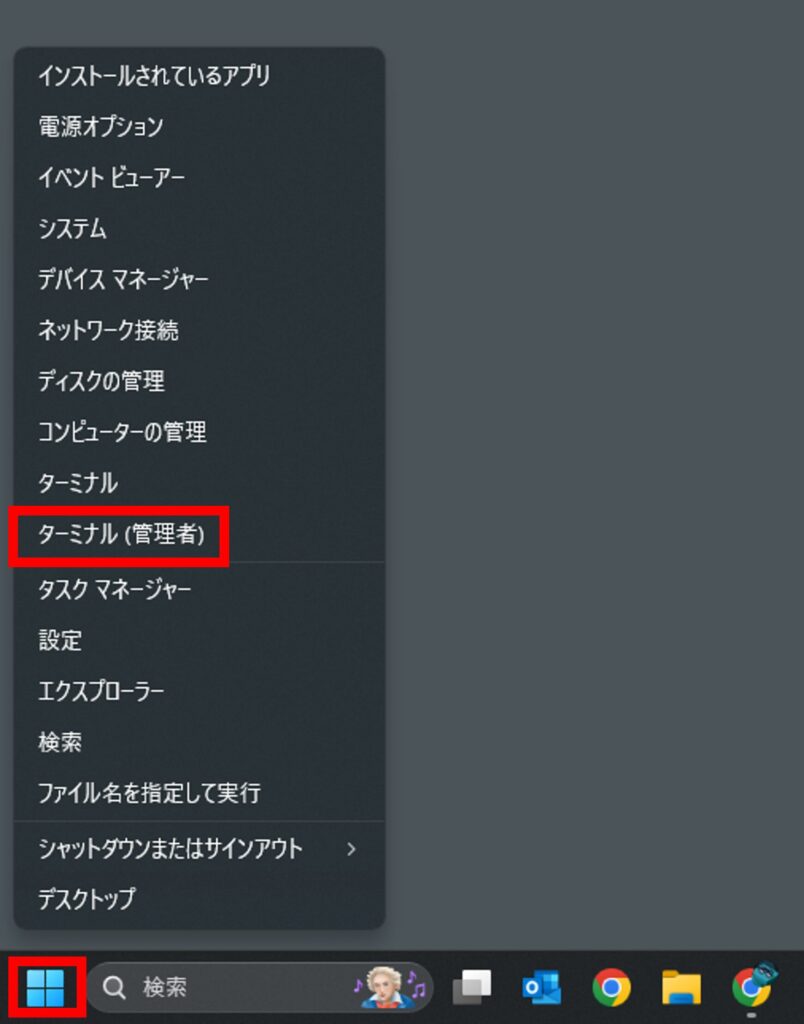
左下のスタートメニューを右クリックし、「ターミナル(管理者)」を選択します。
「このアプリがデバイスに変更を加えることを許可しますか?」など出ても「はい」でOKです。
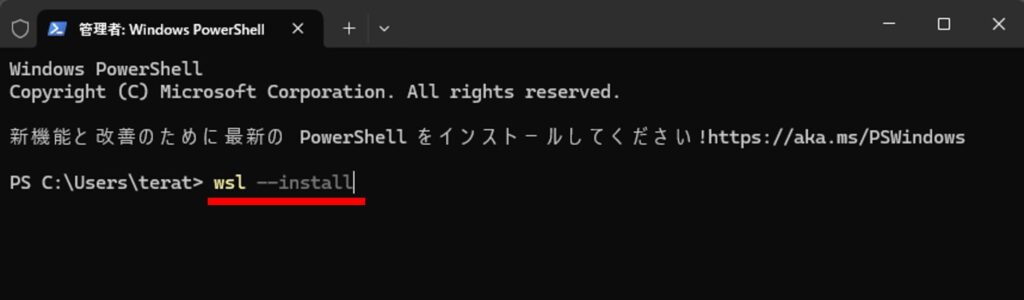
出てきたPowerShellに以下を入力します。
wsl --installずらーっとなんか色々出てきます。
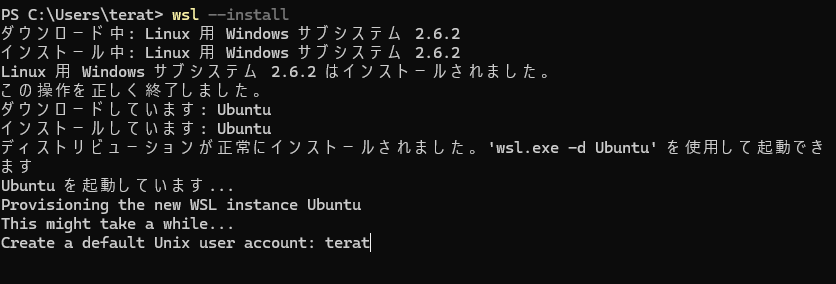
このタイミングで再起動を求められたような気がしましたが忘れました。(次のタイミングだったかもしれません)
求められたら再起動してください。
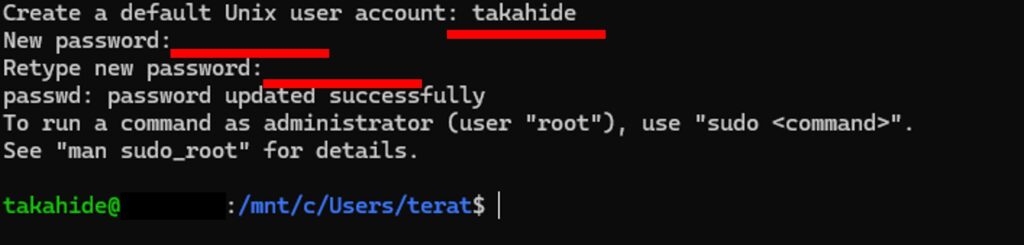
再起動後、Linuxのアカウント名とパスワードを求められます。任意のモノを入力してください。
なお、「パスワードは2回同じものを入力する」ことと「入力したパスワードは表示されない」ので注意してください。
上記のような「ユーザ名@マシン名」がでたら完了です。
「exit」を入力することで終了できます。
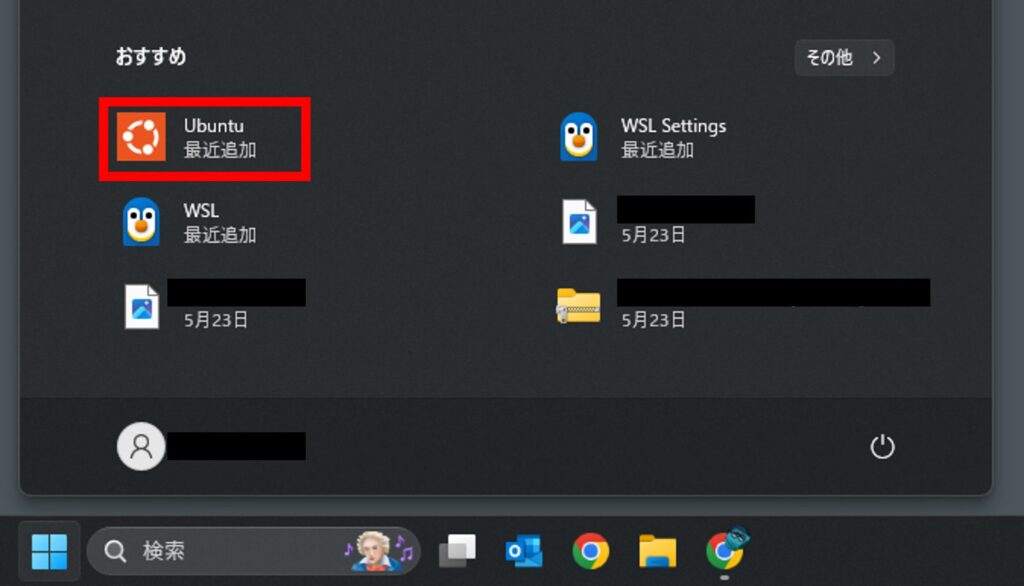
以降はスタートメニューに「Ubuntu」が追加されているのでここから実行することができます。
最後にVScode上でLinuxを操作できるよう連携します。
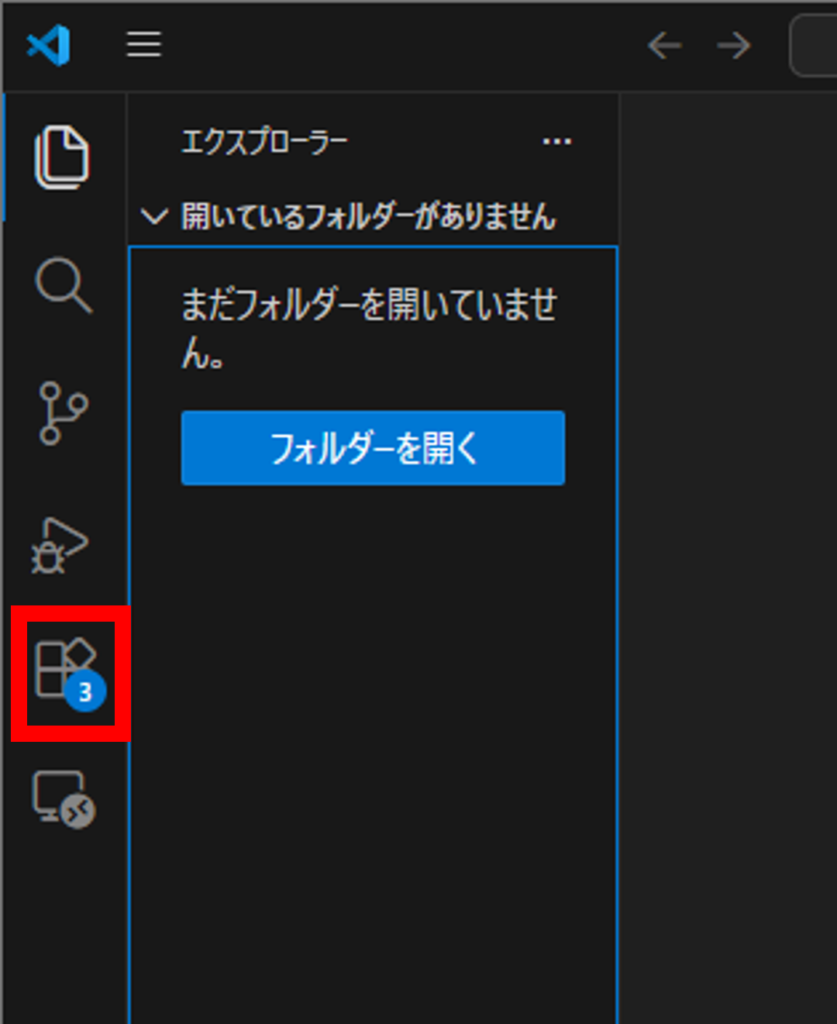
VScode左の四角が並んでいるものを選択します。
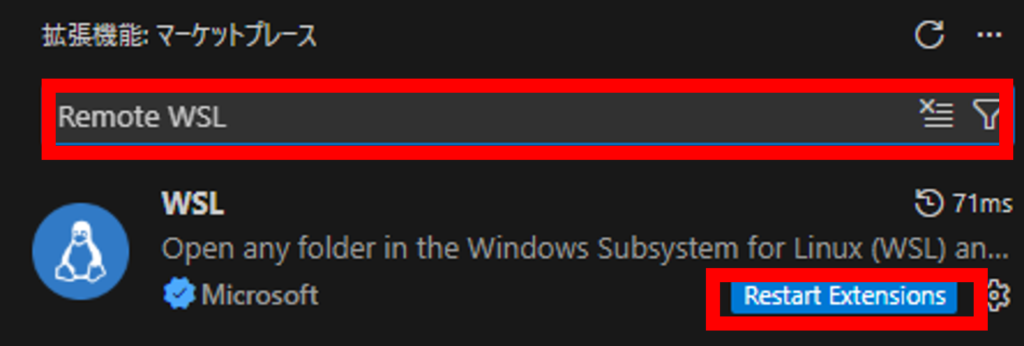
検索窓に「Remote WSL」を入力し、「WSL」をインストールもしくはRestart Extensionsを選択します。
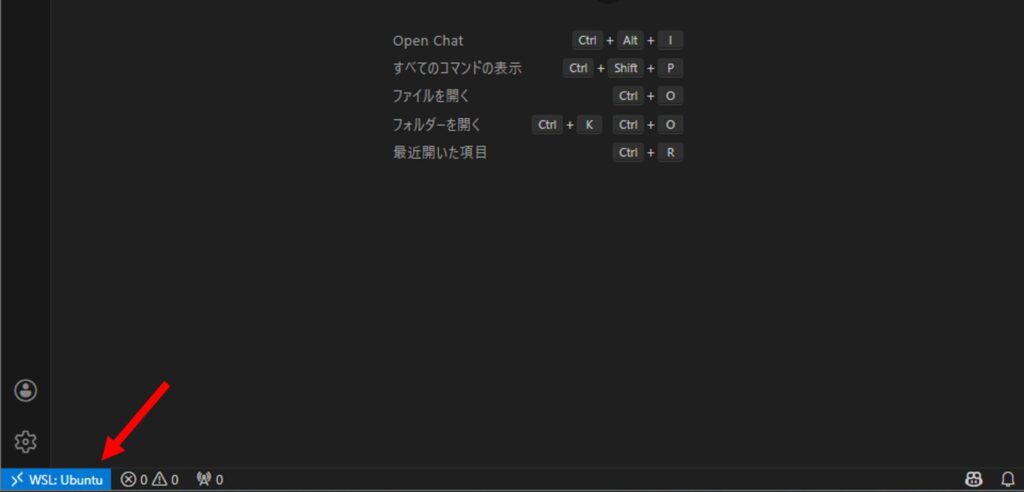
するとVScodeの左下に、「WSL:Ubuntu」と表示されます。
これでVScode上でWSLを操作できます。
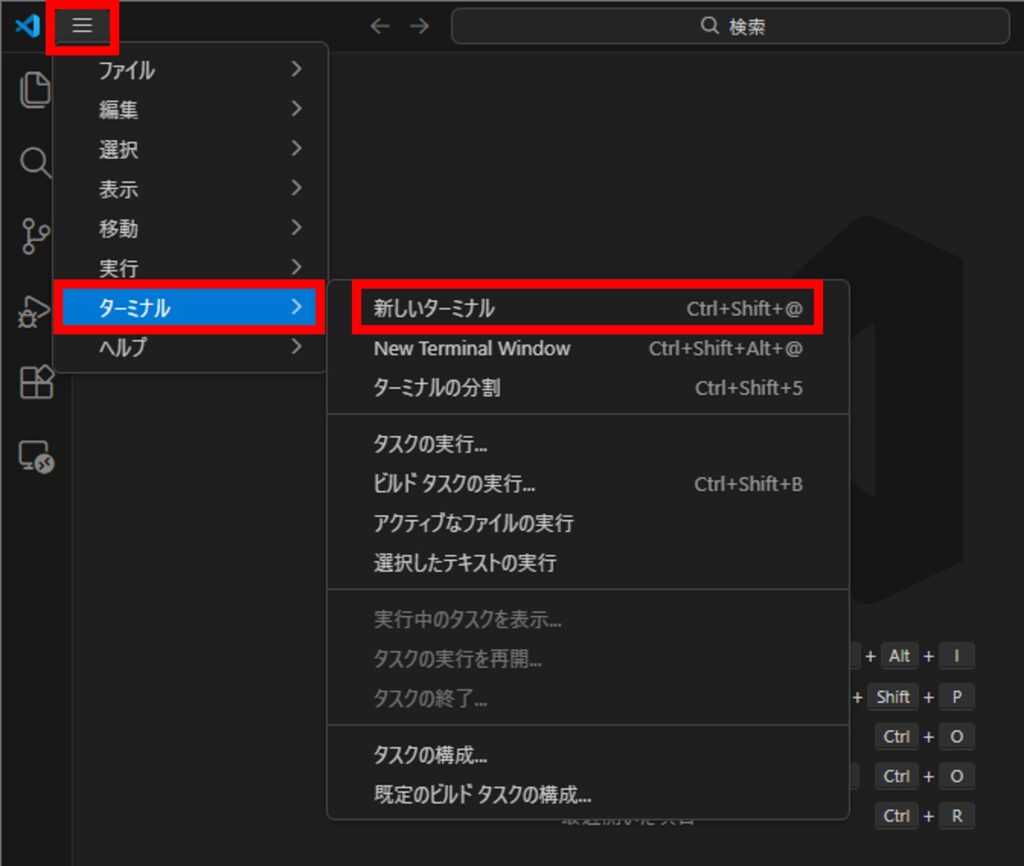
上部メニューから「ターミナル」→「新しいターミナル」を選択することで利用できます。
以上で「WindowsにWSL2をインストールしてVScodeに連携」が完了です。
「え、接続できたけど×で閉じていいの?」
「ちょい、次に接続したいときにはどうしたらいいの?」
のために次回以降VScodeでWSLに接続する方法と切断方法を補足しておきます。
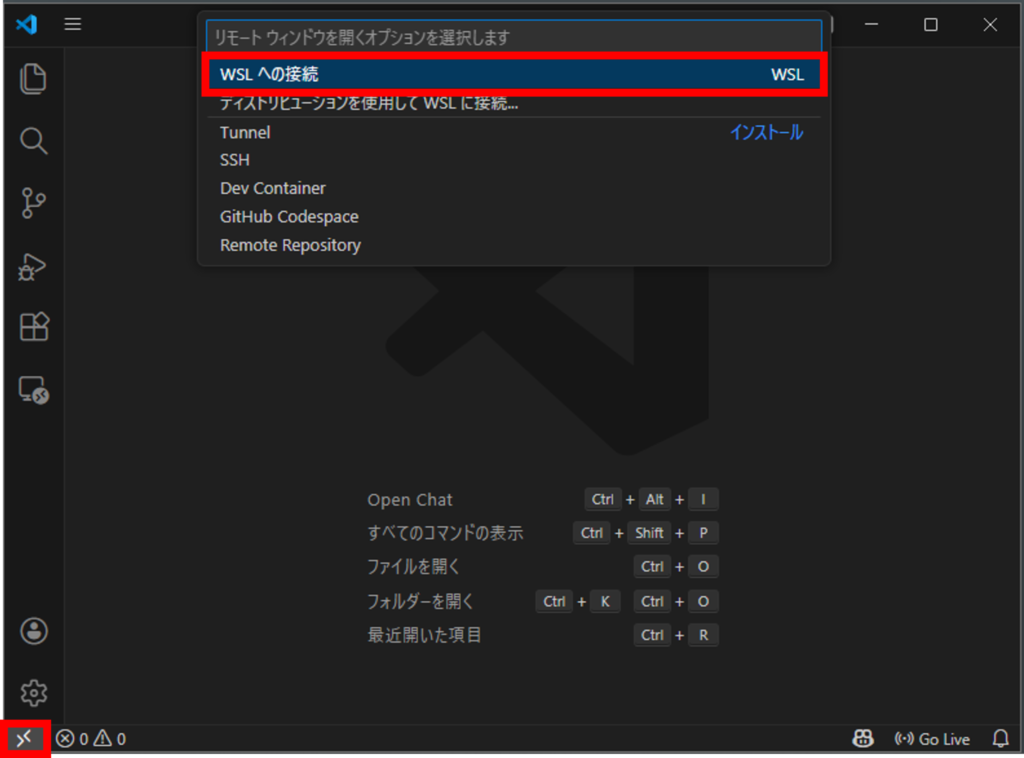
左下の「><」を押下し、上部から「WSLへの接続」を選択します。
あとは従来通りターミナルを起動すればOKです。
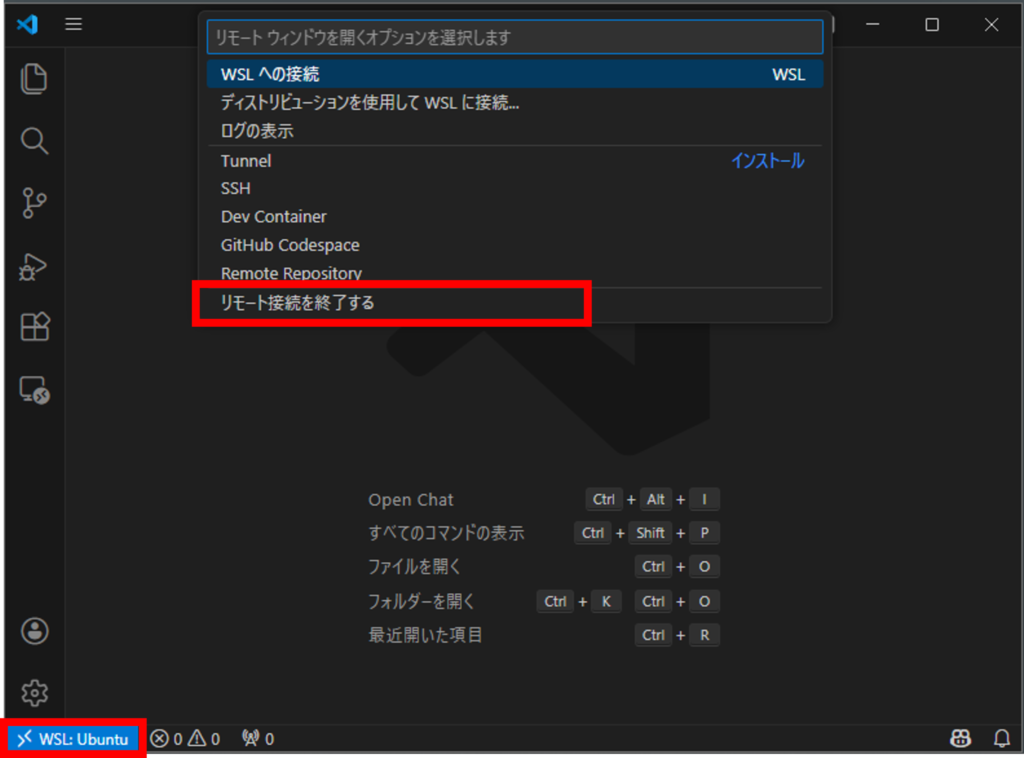
左下の「WSL:Ubuntu」を選択し、上部から「リモート接続を終了する」を選択します。
これでWSLから切断されます。
「まとめ」と書きましたが、特にまとめることもありませんでした。
快適なWSLライフを満喫してください。
お疲れさまでした。